Como escanear um QR Code em qualquer celular, tablet ou computador
O jeito mais rápido de escanear QR Code no iPhone, Android, Samsung, Windows, Mac e Chromebook, além de ler códigos em capturas de tela e resolver falhas.
Adicione o LearnQRCode como fonte preferida no Google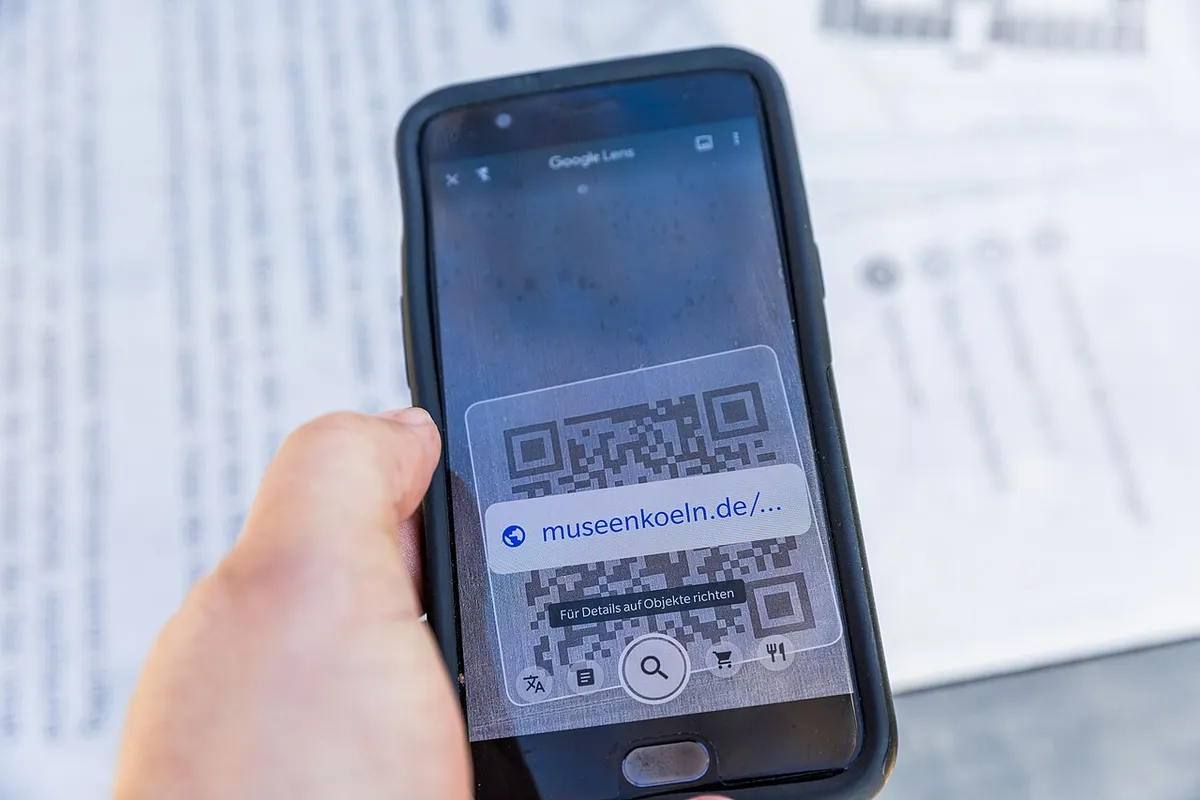
Resposta rápida
- Abra o app Câmera, aponte para o QR Code e toque no link que aparecer. Não precisa tirar foto nem instalar app.
- Para um código que já está na sua tela, use o Google Lens na imagem.
- Confira o endereço web na prévia antes de abrir.
Escaneie qualquer QR Code em 3 passos
- 1Abra o app CâmeraModo de foto normal, sem apertar o botão
- 2Aponte para o códigoEnquadre o código inteiro e a borda
- 3Confira o endereço webVeja se é o esperado
- 4Toque no link que aparecer
Neste guia
Quase todo celular recente escaneia QR Code com o app de câmera que já vem nele. Veja o método rápido e depois o atalho de cada aparelho.
O método de 3 passos que funciona na maioria dos celulares
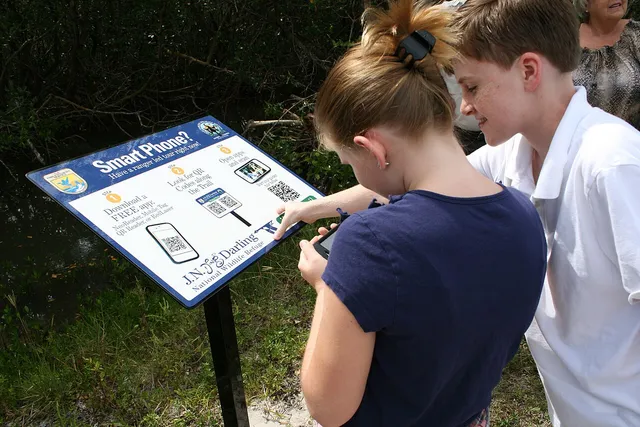
- Abra o app Câmera no modo de foto normal.
- Aponte para o código. Enquadre o código inteiro, incluindo a borda em branco. Não precisa apertar o botão de foto.
- Toque no link que aparecer, depois de conferir se o endereço web é o esperado.
Se nada aparecer, use o método do seu aparelho abaixo.
Como escanear em cada aparelho
| Aparelho | Método nativo mais rápido | Guia detalhado |
|---|---|---|
| iPhone / iPad | App Câmera, ou Scanner de Código na Central de Controle | Guia de iPhone e iPad |
| Google Pixel | App Câmera, ou Ler QR code nas Configurações rápidas | Guia de Android |
| Samsung Galaxy | App Câmera (com a leitura de QR Codes ativada nas configurações da câmera), ou o botão de QR no painel rápido | Guia de Samsung |
| Outros Android | App Câmera, botão nas Configurações rápidas ou Google Lens | Guia de Android |
| PC com Windows | App Câmera no modo Código de Barras | Guia de computador |
| Chromebook | App Câmera, Digitalizar > QR code | Guia de computador |
| Mac | Use o celular, ou o Google Lens no Chrome para códigos na tela | Guia de computador |
| Captura de tela ou foto | Google Lens, ou Bixby Vision na Samsung | Guia de captura de tela |
iPhone e iPad
Abra a Câmera e toque no link amarelo que aparece na parte de baixo. Para um leitor com botão de lanterna, abra a Central de Controle e toque em Scanner de Código; se ele não estiver lá, adicione pela galeria da Central de Controle. Passo a passo completo: como escanear um QR Code no iPhone e no iPad.
Celulares Android
As câmeras do Pixel e da Samsung reconhecem QR Codes automaticamente. Muitos celulares recentes também têm um botão Ler QR code nas Configurações rápidas: deslize de cima para baixo e toque nele. Se não tiver, abra o Google Lens pelo app Google ou pelo Chrome. Passo a passo completo: como escanear um QR Code no Android.
Computadores
No Windows, abra a Câmera, selecione Código de Barras e mostre o código para a webcam. No Chromebook, abra a Câmera e escolha Digitalizar e depois QR code. Para um código na sua tela, clique com o botão direito nele no Chrome e use o Google Lens. Passo a passo completo: como escanear um QR Code no computador.
Como escanear um QR Code que já está na sua tela
A câmera não enxerga a própria tela, então, para uma captura de tela ou um código que alguém mandou:
- Abra a imagem no Google Fotos e toque em Lens, ou use o ícone do Lens no app Google.
- Nos celulares Samsung Galaxy, abra a imagem na Galeria e use o Bixby Vision.
- Ou mostre a imagem em outro aparelho e escaneie.
Detalhes: como escanear um QR Code de uma captura de tela ou foto.
O que acontece depois de escanear?
O celular lê o código e oferece a ação correspondente:
- Link de site: abre a página.
- Dados de Wi-Fi: oferece entrar na rede.
- Cartão de contato: oferece salvar o contato.
- Número de telefone, e-mail ou SMS: oferece ligar, mandar e-mail ou mensagem.
- Texto simples: mostra o texto.
Nada acontece até você tocar no aviso. Quer saber como os quadradinhos guardam essas informações? Leia como o QR Code funciona.
Como escanear com segurança
Escanear não prejudica o celular; o risco é o link. Golpistas gostam de QR Code porque o destino fica escondido até a leitura.
- Leia o endereço antes de tocar. Confira se o domínio é o esperado e se está escrito corretamente.
- Procure adesivos. Um código colado por cima de outro num parquímetro, pôster ou mesa é sinal de alerta.
- Desconfie da pressa. E-mails, SMS ou cartas inesperados exigindo pagamento ou login “agora” são um golpe clássico.
- Não informe senhas nem dados de cartão numa página aberta por um código que você não esperava.
Conheça os sinais de alerta no nosso guia de golpes com QR Code.
Quando o código não lê
- Afaste o celular para o código inteiro e a borda caberem na tela.
- Melhore a luz e incline o celular para tirar o reflexo.
- Limpe a lente da câmera.
- Tente outro método (Central de Controle, botão nas Configurações rápidas ou Google Lens).
- Atualize o software do celular.
Se o código falha em mais de um celular, o problema provavelmente é o código: pequeno demais, com pouco contraste ou danificado. Nosso checklist para QR Code que não lê explica como diferenciar.
Perguntas frequentes
- Preciso de um app para escanear QR Code?
- Normalmente não. iPhone, iPad, celulares Pixel e Samsung, PCs com Windows e Chromebooks já leem QR Code. O Google Lens atende a maioria dos outros Android.
- É seguro escanear QR Codes?
- Escanear só lê o código; o risco está no link que ele abre. Confira o endereço antes de tocar e desconfie de códigos em mensagens inesperadas ou de códigos colados por cima de outros.
- Dá para escanear um QR Code de uma foto no celular?
- Sim. Abra a imagem no Google Fotos e toque em Lens, use o Google Lens no app Google ou, nos celulares Samsung, use o Bixby Vision no app Galeria.
- Por que meu celular não está lendo o QR Code?
- As causas comuns são estar perto demais, pouca luz, reflexo, lente suja ou a detecção de QR desativada. Se nenhum celular lê, o problema provavelmente é o próprio código.
Fontes
- Escanear um QR Code usando o iPhone ou iPad (Suporte da Apple)
- Fazer a leitura de QR codes com seu smartphone Pixel (Ajuda do Smartphone Pixel)
- Ways to scan a QR code on your Galaxy phone or tablet (Suporte Samsung EUA, em inglês)
- Como usar o aplicativo Câmera do Windows (Suporte da Microsoft)
- Usar os recursos da câmera no Chromebook (Ajuda do Chromebook)