Como ler QR Code no Android (Pixel, Samsung e outros)
Quatro jeitos nativos de ler QR Code no Android: app Câmera, botão nas Configurações rápidas, Google Lens e as ferramentas da Samsung. Sem app extra.
Adicione o LearnQRCode como fonte preferida no Google
Resposta rápida
- Abra o app Câmera, aponte para o QR Code e toque no link que aparecer.
- Ou deslize a tela para baixo e toque no botão Ler QR code das Configurações rápidas.
- Se a câmera não reagir, use o Google Lens pelo app do Google, pelo Chrome ou pelo Google Fotos.
Leia no Android em 3 passos
- 1Abra a Câmera no modo FotoOu toque no botão Ler QR code
- 2Aponte para o QR Code
- 3Toque no link que aparecer
- 4Não deu? Use o Google LensPelo app do Google, Chrome ou Fotos
Neste guia
Os nomes dos botões mudam de uma marca para outra, mas quase todo Android moderno lê QR Code sem app extra. Comece pelo Método 1 e desça na lista se precisar.
Método 1: use o app Câmera
- Abra a Câmera no modo Foto normal.
- Aponte para o QR Code de modo que o código inteiro fique na tela.
- Espere um segundo pelo link ou por um pequeno ícone de QR Code e toque nele.
Se nada aparecer, o recurso pode estar desligado:
- Google Pixel: Câmera > Configurações > Mais configurações e ative Sugestões de leitor da câmera.
- Samsung Galaxy: Câmera > Configurações (engrenagem) e ative a opção de leitura de QR codes («Scan QR codes» nos aparelhos em inglês).
- Outras marcas: procure nas configurações da câmera algo como QR Code, Lens ou leitura inteligente.
Método 2: use o botão de QR Code nas Configurações rápidas
Muitos celulares recentes, incluindo Pixel e Galaxy, têm um botão de leitura.
- Deslize de cima para baixo na tela (duas vezes para ver todos os botões).
- Toque em Ler QR code; deslize para a esquerda se não o encontrar.
- Aponte para o código e toque no resultado.
Botão não aparece? Toque no lápis ou em editar nas Configurações rápidas e arraste o botão para os botões ativos. O Google avisa que nem todo aparelho oferece esse botão. Nos Galaxy, o nome pode aparecer diferente.
Método 3: use o Google Lens
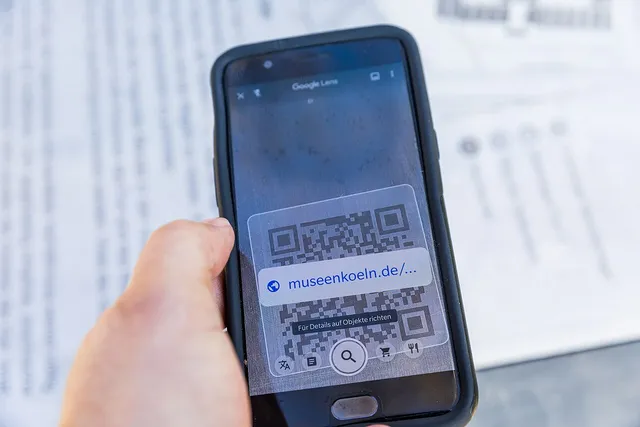
O Lens funciona em quase qualquer Android com os apps do Google e também lê códigos de fotos.
Pela câmera:
- Abra o app do Google ou toque na barra de endereço do Chrome.
- Toque no ícone do Google Lens na barra de pesquisa.
- Toque em Pesquise usando a câmera, aponte para o código e toque no link.
De uma captura de tela ou foto:
- No app do Google ou no Chrome, toque no ícone do Lens e escolha a imagem.
- No Google Fotos, abra a imagem e toque em Lens (ou em Mais e depois em Google Lens).
Mais detalhes: como ler QR Codes de capturas de tela.
Método 4: extras dos Samsung Galaxy
| Ferramenta | Como usar | Melhor para |
|---|---|---|
| Câmera (modo Foto) | Ative a leitura de QR codes nas configurações da Câmera, aponte e toque no link | Uso diário |
| Botão nas configurações rápidas | Deslize para baixo com dois dedos e toque no botão de leitura de QR Code | Ler rápido de qualquer tela |
| Bixby Vision na Galeria | Abra a imagem na Galeria, toque em Bixby Vision e escolha abrir no navegador ou copiar | Capturas de tela e imagens salvas |
| Samsung Internet | Adicione o leitor de QR Code nas configurações do navegador e toque no ícone de QR ao lado da barra de endereço | Ler direto no navegador |
Os nomes variam entre modelos Galaxy e versões da One UI.
Antes de abrir o link
Ler o código é seguro; o risco está no que você abre. A página de suporte da Samsung dá o mesmo conselho.
- Leia o endereço na prévia e confira se o domínio está escrito corretamente.
- Desconfie de códigos colados por cima de outros em parquímetros, cartazes ou mesas.
- Não digite senhas ou dados de cartão numa página aberta por um código inesperado (e-mail, SMS ou encomenda).
Leia nosso guia sobre golpes com QR Code para conhecer os truques mais comuns.
Quando o celular ainda não lê
- Limpe a lente.
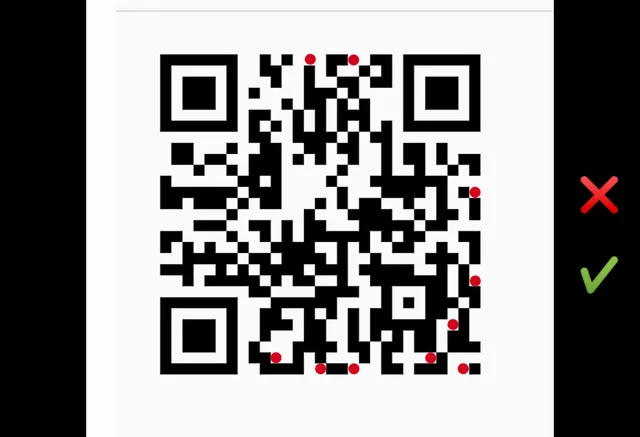
- Mude a distância para que o código inteiro e a borda em branco caibam.
- Mais luz, menos reflexo: use a lanterna ou incline um pouco.
- Tente outro método, como o Google Lens.
- Atualize o app do Google, o app da câmera e o sistema.
Se nada disso funcionar, o código pode estar danificado, minúsculo ou com pouco contraste. Veja nosso checklist de solução de problemas.
Guias relacionados
Perguntas frequentes
- Celular Android tem leitor de QR Code nativo?
- A maioria tem. O app de câmera dos celulares Pixel e Samsung reconhece QR Codes, muitos aparelhos têm um botão de leitura nas Configurações rápidas e o Google Lens vem instalado na maioria dos Android pelo app do Google.
- Por que a câmera do meu Android não lê QR Code?
- A detecção de QR Code pode estar desligada nas configurações da câmera (no Pixel é a opção Sugestões de leitor da câmera; no Samsung, a opção de ler QR codes), ou o problema pode ser luz, distância ou qualidade do código. Tente o botão das Configurações rápidas ou o Google Lens.
- Como coloco o leitor de QR Code nas Configurações rápidas?
- Deslize duas vezes de cima para baixo, deslize para a esquerda para ver mais botões e procure Ler QR code. Se não estiver lá, toque no lápis (editar) e arraste o botão para os botões ativos.
- Dá para ler um QR Code de uma imagem no Android?
- Sim. Abra a imagem no Google Fotos e toque em Google Lens, ou abra o Google Lens no app do Google e escolha a captura de tela. Nos celulares Samsung, também dá para usar o Bixby Vision pelo app Galeria.