AndroidでQRコードを読み取る方法(Pixel・Galaxyなど)
AndroidでQRコードを読み取る4つの標準機能を解説します。カメラアプリ、クイック設定の「QR コードをスキャン」、Google レンズ、Galaxyの機能を使えば追加アプリは不要です。
Google で LearnQRCode を優先ソースに追加
要点
- カメラアプリを開き、QRコードに向けて、表示されたリンクをタップします。
- または画面を下にスワイプし、クイック設定の「QR コードをスキャン」をタップします。
- カメラが反応しない場合は、Googleアプリ、Chrome、Google フォトからGoogle レンズを使います。
Androidで読み取る3ステップ
- 1カメラを写真モードで開くまたは「QR コードをスキャン」をタップ
- 2QRコードに向ける
- 3表示されたリンクをタップ
- 4だめならGoogle レンズGoogleアプリ、Chrome、Google フォトから
このガイドの内容
ボタンの名前はメーカーによって異なりますが、最近のAndroidスマートフォンのほとんどは追加アプリなしでQRコードを読み取れます。方法1から試し、うまくいかなければ順に下の方法を試してください。
方法1:カメラアプリを使う
- カメラを通常の写真モードで開きます。
- QRコード全体が画面に入るように向けます。
- 少し待つとリンクや小さなQRアイコンが表示されるので、タップします。
何も表示されない場合は、機能がオフになっている可能性があります。
- Google Pixel:カメラアプリの [設定] > [その他の設定] > [カメラ スキャン候補] を開き、[カメラスキャンの候補] をオンにします(以前の名称は「Google レンズの候補」)。
- **Samsung Galaxy:カメラアプリの「クイックコントロール」から歯車アイコンの「設定」を開き、「QRコードをスキャン」**をオンにします。
- **その他のメーカー:**カメラの設定でQRコード、レンズ、スマートスキャンなどの項目を探します。
方法2:クイック設定の「QR コードをスキャン」を使う
PixelやGalaxyを含む多くの最近の機種には、スキャナーのボタンがあります。
- 画面の上から下にスワイプします(すべてのボタンを見るには2回)。
- **「QR コードをスキャン」**をタップします。見当たらない場合は左にスワイプします。
- QRコードに向けて、結果をタップします。
**ボタンがない場合:クイック設定の鉛筆(編集)アイコンをタップして「QR コードをスキャン」**を追加します。Googleは、すべての端末にこのボタンがあるわけではないとしています。
方法3:Google レンズを使う
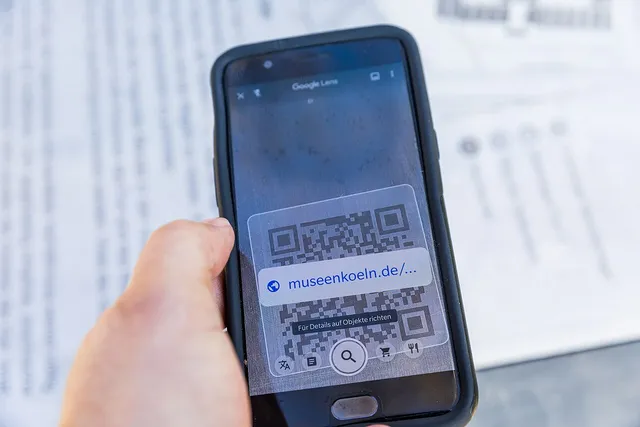
レンズはGoogleアプリが入ったほとんどのAndroidスマートフォンで使え、写真に写ったQRコードも読み取れます。
カメラで読み取る:
- Googleアプリを開くか、Chromeで新しいタブを開きます。
- 検索バーのGoogle レンズアイコンをタップします。
- **「カメラで検索」**を選び、QRコードをボックスに合わせて、表示されたリンクをタップします。
スクリーンショットや写真から:
- GoogleアプリやChromeでレンズのアイコンをタップし、画像を選びます。
- Google フォトで画像を開き、上部のその他アイコンからGoogle レンズをタップします。
詳しくはスクリーンショットのQRコードを読み取る方法をご覧ください。
方法4:Samsung Galaxyの機能
| 機能 | 使い方 | 向いている場面 |
|---|---|---|
| カメラ(写真モード) | カメラの設定で**「QRコードをスキャン」**をオンにし、QRコードに向けてリンクをタップ | 普段の読み取り |
| クイックパネルのボタン | 画面上部から下にスワイプしてクイックパネルを開き、**「QRコードをスキャン」**をタップ | どの画面からでもすばやく読み取る |
| ギャラリー | 保存したQRコードの画像を長押し | スクリーンショットや保存した画像 |
| Bixby Vision(一部機種) | ギャラリーで画像を開き、Bixby Visionをタップしてリンクを開くかコピー(Samsung USの説明) | 保存した画像 |
表示名は、Galaxyの機種やOne UIのバージョンによって異なります。
リンクを開く前に
読み取ること自体は安全で、危険なのは開く先です。Samsungのサポートページも同じ助言をしています。
- プレビューのウェブアドレスを読み、ドメインのつづりが正しいか確認します。
- 駐車場の精算機、ポスター、テーブルで、QRコードの上に貼られたQRコードに注意します。
- 予期しないQRコード(メール、SMS、荷物)から開いたページでは、パスワードやカード情報を入力しないでください。
よくある手口はQRコード詐欺のガイドで紹介しています。
それでも読み取れない場合
- レンズを拭く。
- 距離を変えて、QRコード全体と周りの余白が収まるようにする。
- **明るくして反射を避ける。**フラッシュライトを使うか、少し傾けます。
- **別の方法を試す。**Google レンズなど。
- Googleアプリ、カメラアプリ、システムをアップデートする。
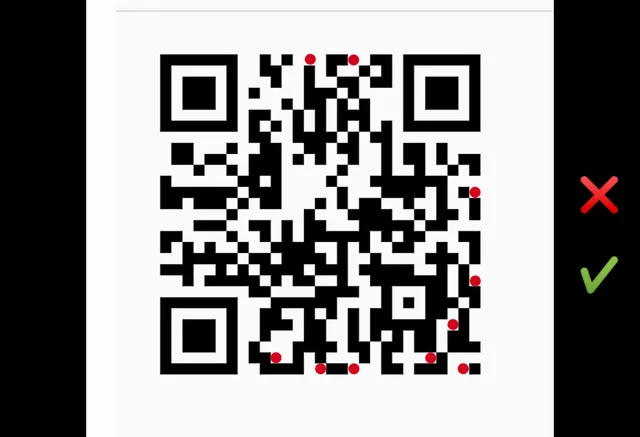
それでもだめなら、QRコードが破損している、小さすぎる、またはコントラストが低い可能性があります。トラブルシューティングのチェックリストをご覧ください。
関連ガイド
よくある質問
- AndroidスマートフォンにはQRコードの読み取り機能が標準でありますか?
- ほとんどの機種にあります。PixelやGalaxyのカメラアプリはQRコードを認識し、多くの機種にはクイック設定の「QR コードをスキャン」ボタンがあります。またGoogle レンズは、Googleアプリを通じて多くのAndroidスマートフォンにプリインストールされています。
- AndroidのカメラでQRコードが読み取れないのはなぜですか?
- カメラの設定でQRコードの検出がオフになっている可能性があります(Pixelでは「カメラスキャンの候補」、Galaxyでは「QRコードをスキャン」)。明るさ、距離、QRコードの品質が原因のこともあります。代わりにクイック設定のボタンかGoogle レンズを試してください。
- クイック設定にQRコードスキャナーを追加するには?
- 画面の上から下にスワイプしてクイック設定を開き、左にスワイプしてほかのボタンを表示し、「QR コードをスキャン」を探します。見つからない場合は鉛筆(編集)アイコンをタップして追加します。
- Androidで画像のQRコードを読み取れますか?
- はい。Google フォトで画像を開いてGoogle レンズをタップするか、GoogleアプリでGoogle レンズを開いてスクリーンショットを選びます。Galaxyでは、ギャラリーで保存したQRコードを長押しする方法もあります。