読み取り
QRコードの読み取り方:スマホ・タブレット・パソコン別
iPhone、Android、Galaxy、Windows、Mac、ChromebookでQRコードをすばやく読み取る方法と、スクリーンショットのコードを読む方法、読み取れないときの対処法を解説します。
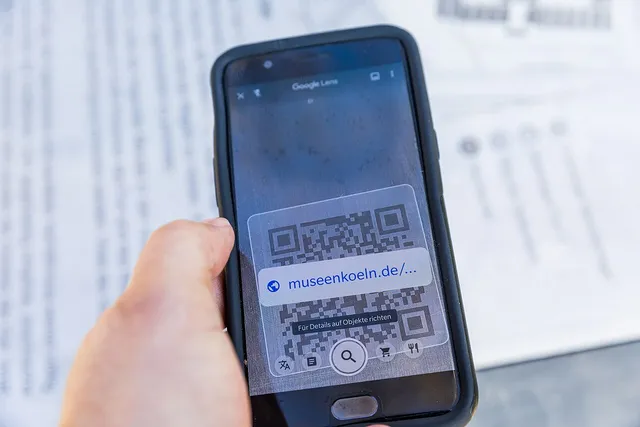
iPhone、Android、パソコン、スクリーンショットや写真のQRコードを読み取る方法と、読み取れないときの対処法。
iPhone、Android、Galaxy、Windows、Mac、ChromebookでQRコードをすばやく読み取る方法と、スクリーンショットのコードを読む方法、読み取れないときの対処法を解説します。
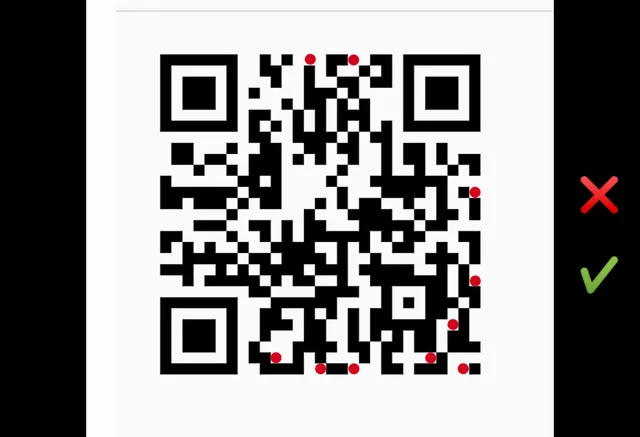
スマートフォンでQRコードが読み取れない原因と対処法をチェックリストで解説します。カメラの設定、明るさ、距離、反射、QRコードの破損やデザインの問題まで確認できます。
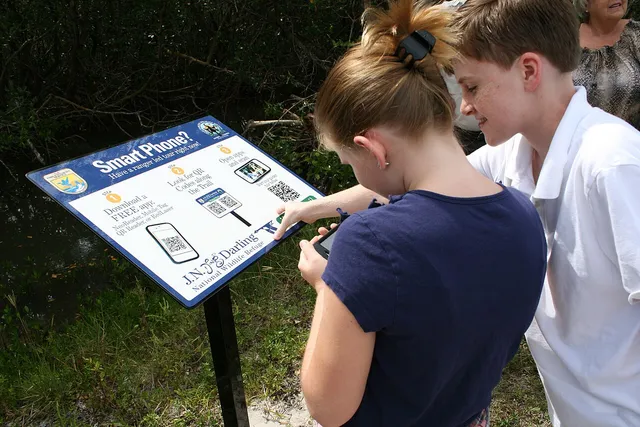
AndroidでQRコードを読み取る4つの標準機能を解説します。カメラアプリ、クイック設定の「QR コードをスキャン」、Google レンズ、Galaxyの機能を使えば追加アプリは不要です。
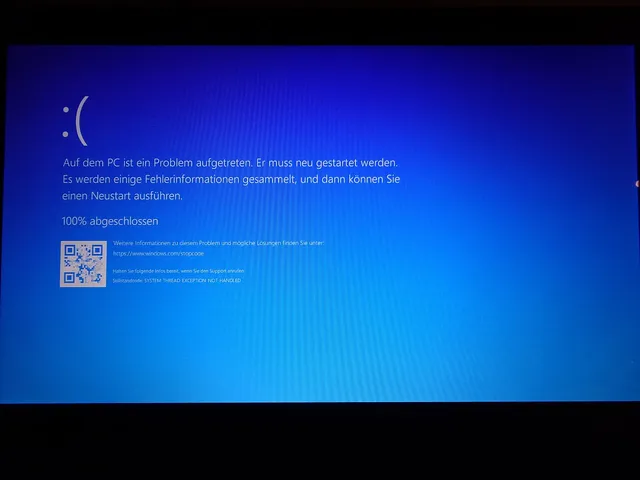
スマートフォンやパソコンの画面にすでにあるQRコードを読み取る方法を解説します。iPhone、Android、Galaxy、Windows、Mac、Chromebookごとの手順をまとめました。
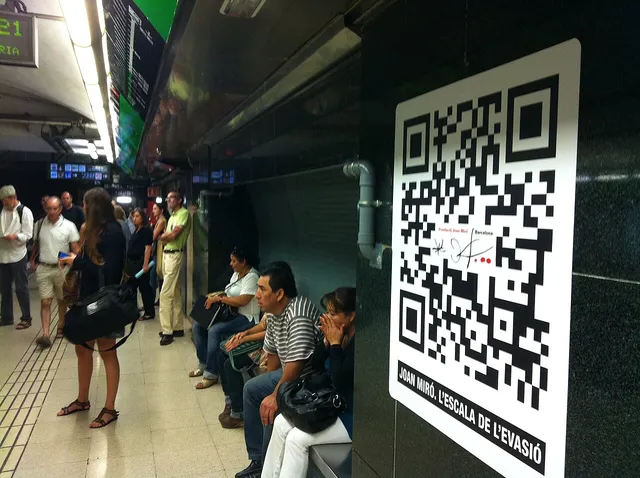
iPhoneやiPadのカメラアプリ、コントロールセンターの「コードをスキャン」でQRコードを読み取る手順と、画面に表示されているQRコードを読み取る方法を解説します。
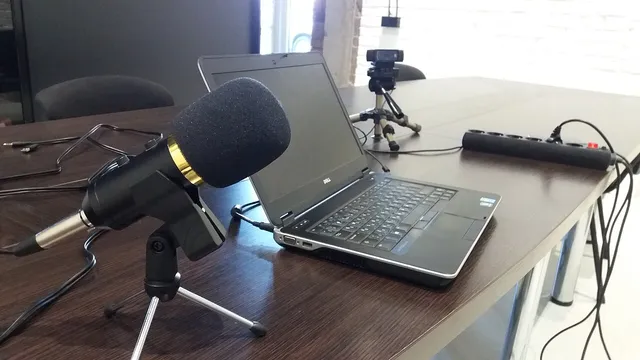
Windows、Mac、ChromebookでQRコードを読み取る方法を解説します。ウェブカメラで読み取る、画面上のQRコードをGoogle レンズで読む、スマートフォンに任せる、の3通りです。
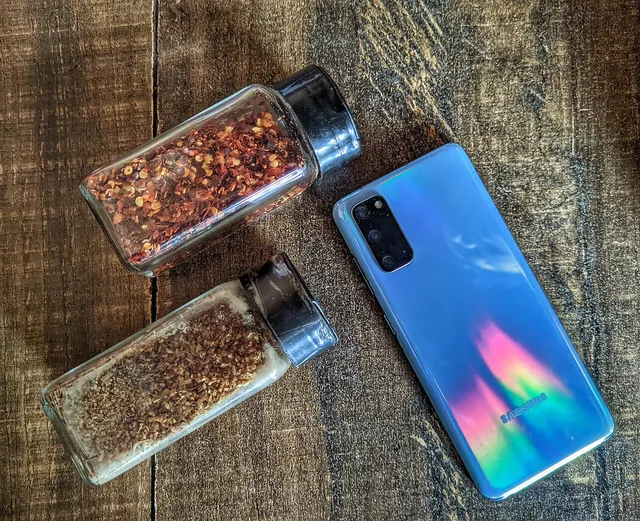
Galaxyのスマートフォンやタブレットで、カメラアプリ、クイックパネルの「QRコードをスキャン」、ギャラリーの画像からQRコードを読み取る方法を、Samsung公式の手順に沿って解説します。