iPhone・iPadでQRコードを読み取る方法
iPhoneやiPadのカメラアプリ、コントロールセンターの「コードをスキャン」でQRコードを読み取る手順と、画面に表示されているQRコードを読み取る方法を解説します。
Google で LearnQRCode を優先ソースに追加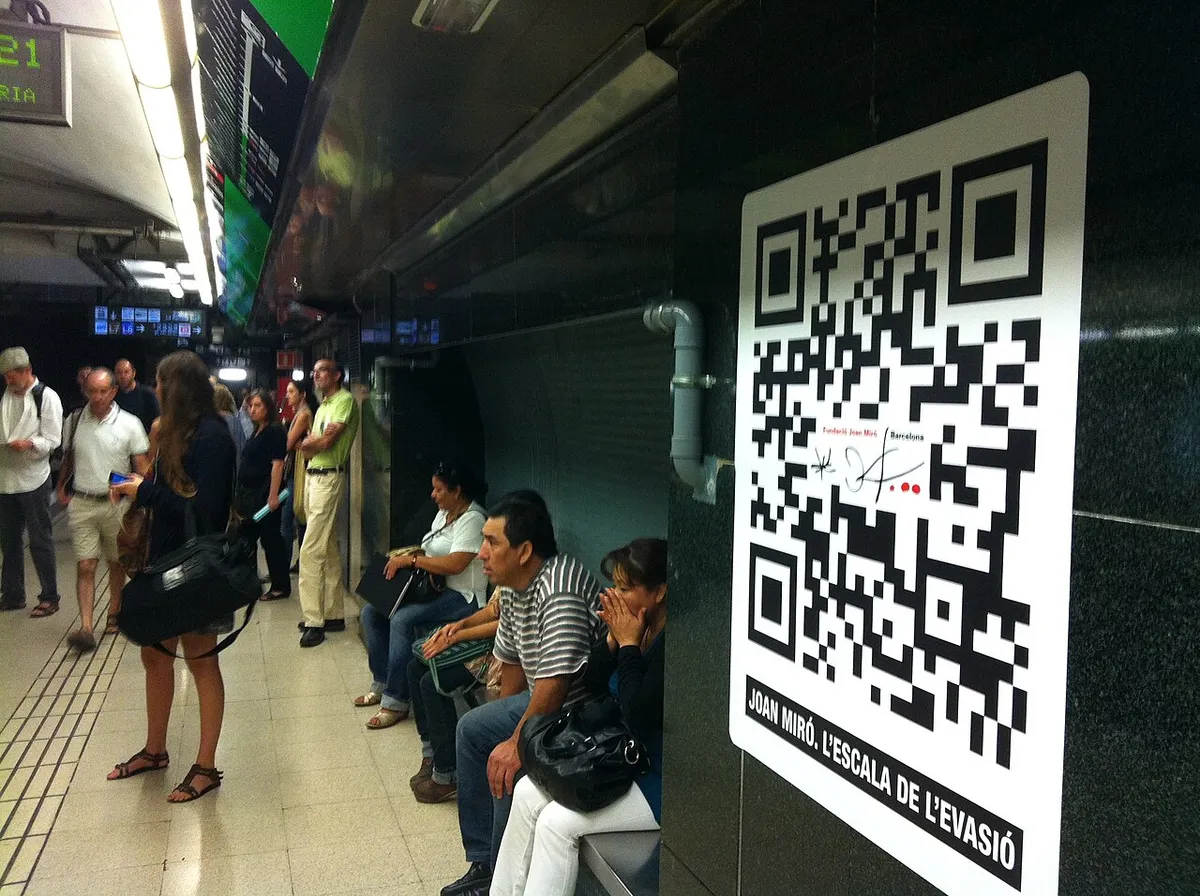
要点
- カメラアプリを写真モードで開き、QRコードに向けて、画面下部に表示されるリンクをタップします。
- またはコントロールセンターを開き、「コードをスキャン」をタップします(以前のiOSでは「コードスキャナー」)。
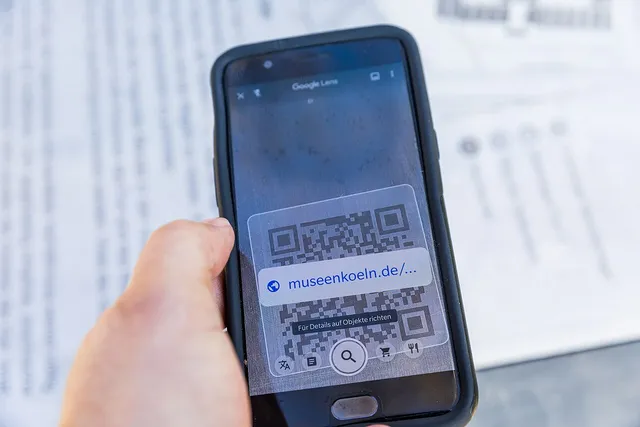
- 自分の画面に表示されたQRコードは、Google レンズで読み取るか、別の端末に表示して読み取ります。
iPhoneで読み取る3ステップ
- 1カメラを写真モードで開くまたはコントロールセンターの「コードをスキャン」
- 2QRコードを枠内に収める
- 3表示されたリンクをタップ開く前にアドレスを確認
このガイドの内容
比較的新しいiOSやiPadOSを搭載したiPhone・iPadなら、追加のアプリなしでQRコードを読み取れます。標準の方法が2つと、自分の画面に表示されたQRコード向けの回避策があります。
方法1:カメラアプリで読み取る
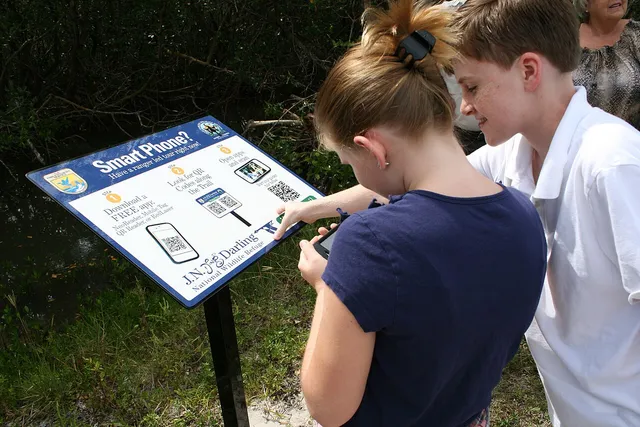
- ホーム画面、ロック画面、またはコントロールセンターからカメラを開きます。
- 写真モード(初期設定)のままにします。
- QRコード全体が枠内に収まるようにします。シャッターを押す必要はありません。
- 画面下部にリンクや通知が表示されたら、それをタップします。
コツ:
- 手を動かさないようにします。目安として、小さな印刷物なら15〜30cmくらいから始め、ポスターなら離れます。
- QRコードをカメラに対して平らに、正面から写します。
- 暗い場所では、コントロールセンターでフラッシュライトをオンにするか、方法2を使います。
方法2:コントロールセンターの「コードをスキャン」を使う
このスキャナーはすぐに読み取り画面で開き、フラッシュライトのボタンがあり、リンクを全画面で開きます。
- コントロールセンターを開きます。Face ID搭載機種は画面右上から下へ、ホームボタン搭載機種は画面下端から上へスワイプします。
- 「コードをスキャン」をタップします(以前のiOSでは「コードスキャナー」)。
- QRコードに向けて、表示されたリンクをタップします。
コントロールセンターに「コードをスキャン」がない場合
- **現在のiOS:コントロールセンターを開き、背景の何もない部分を長押しして「コントロールを追加」をタップし、「コードをスキャン」**を選びます。
- 以前のiOS:****設定 > コントロールセンターを開き、**「コードスキャナー」**の横にある緑の追加ボタンをタップします。
カメラコントロールを搭載したiPhoneでは、それを使ってQRコードを読み取ることもできるとAppleは説明しています。
iPhoneの画面に表示されたQRコードを読み取る方法
カメラは自分の画面を写せません。スクリーンショットや、メッセージで送られてきたQRコードの場合は次の方法を使います。
- Googleアプリ(またはChrome):検索バーのGoogle レンズアイコンをタップし、スクリーンショットを選びます。レンズがリンクやテキストを表示します。
- Google フォト:写真を開き、その他アイコンからGoogle レンズをタップします。
- **別の端末:**2台目の画面に画像を表示し、iPhoneで読み取ります。
Googleによると、Googleアプリの画像検索履歴の設定(英語名「Visual Search History」)がオンの場合、レンズで検索した画像がGoogleアカウントのアクティビティに保存されることがあります。
最近のiOSでは、「写真」アプリでQRコードを長押しすると、テキスト認識表示の機能でリンクを開く候補が出ることがあります。ただしAppleがテキスト認識表示の対象として説明しているのはテキスト、リンク、電話番号で、QRコードではありません。何も表示されない場合はGoogle レンズを使ってください。詳しくはスクリーンショットや写真のQRコードを読み取る方法をご覧ください。
タップする前にリンクを確認する
プレビューは偽物を見抜くチャンスです。
- ドメインは想定している企業のものですか?
- スペルは正しく、文字が入れ替わっていませんか?
- 予期せずログインや支払いを求めていませんか?
詐欺師は、駐車場の精算機、ポスター、メニューにある本物のQRコードの上に偽物を貼り付けます。QRコード詐欺のガイドをご覧ください。
それでも読み取れない場合
- カメラのレンズを拭きます。
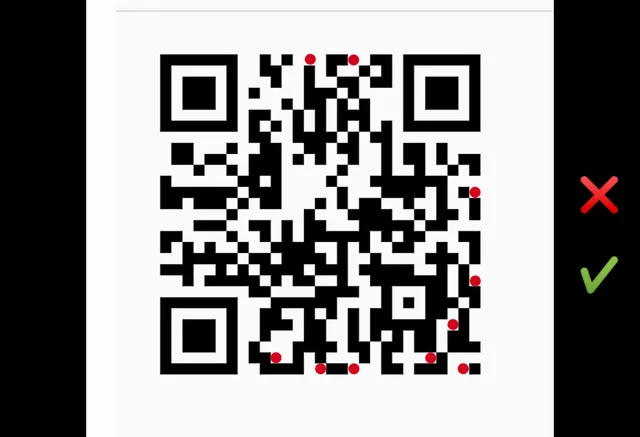
- 少し離れて、QRコード全体と周りの余白が写るようにします。
- 少し傾けて反射を避けます。
- 「コードをスキャン」でフラッシュライトをオンにします。
- 設定 > 一般 > ソフトウェアアップデートでiOSを更新します。
QRコードがぼやけている、小さすぎる、色あせている、コントラストが低い場合は、QRコード側に問題があるかもしれません。QRコードが読み取れないときのチェックリストにすべての対処法をまとめています。
読み取ったQRコードでできること
| QRコードの中身 | iPhoneの動作 |
|---|---|
| ウェブサイトのリンク | ブラウザでページを開く |
| Wi-Fiネットワークの情報 | ネットワークへの接続を提案する |
| 連絡先カード | 連絡先の追加を提案する |
| 電話番号やメッセージ | 電話の発信やメッセージの作成を提案する |
ほかの端末については、Androidスマートフォン、パソコンのガイド、またはあらゆる端末でのQRコードの読み取り方をご覧ください。
よくある質問
- iPhoneでQRコードを読み取るのにアプリは必要ですか?
- 必要ありません。標準のカメラアプリと、コントロールセンターの「コードをスキャン」のどちらでも、iPhoneやiPadでQRコードを読み取れます。別のスキャナーアプリが役立つのは、読み取り履歴などの追加機能が欲しい場合だけです。
- iPhoneのカメラでQRコードが読み取れないのはなぜですか?
- よくある原因は、近すぎる・遠すぎる、暗い、光沢のある面の反射、QRコード自体の破損やコントラスト不足です。コントロールセンターの「コードをスキャン」を試し、フラッシュライトをオンにしてください。それでもだめな場合はトラブルシューティングガイドをご覧ください。
- iPhoneの画面に表示されているQRコードはどう読み取りますか?
- iPhoneのカメラは自分の画面を写せません。GoogleアプリやGoogle フォトで画像を開いてGoogle レンズを使うか、別のスマートフォン・タブレット・パソコンにQRコードを表示してiPhoneのカメラで読み取ります。
- iPadでもQRコードを読み取れますか?
- はい。手順はiPhoneと同じで、カメラアプリかコントロールセンターの「コードをスキャン」を使います。