QRコードの読み取り方:スマホ・タブレット・パソコン別
iPhone、Android、Galaxy、Windows、Mac、ChromebookでQRコードをすばやく読み取る方法と、スクリーンショットのコードを読む方法、読み取れないときの対処法を解説します。
Google で LearnQRCode を優先ソースに追加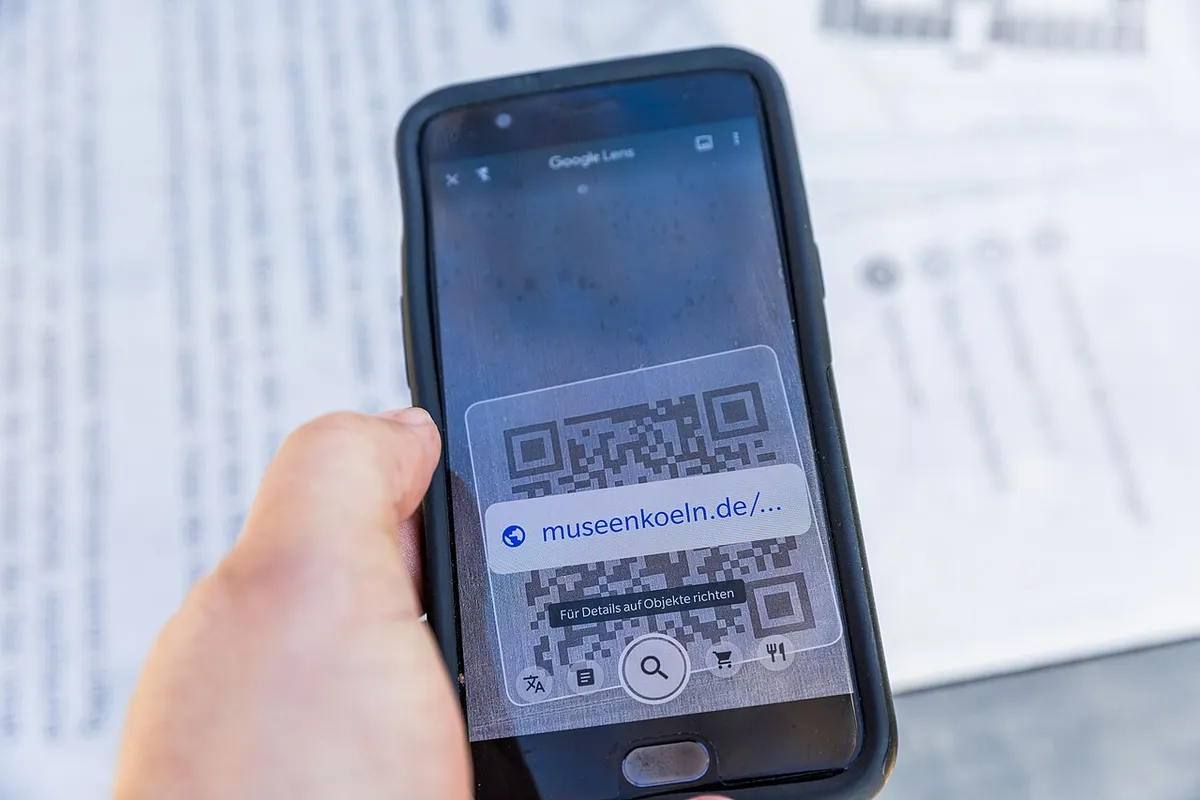
要点
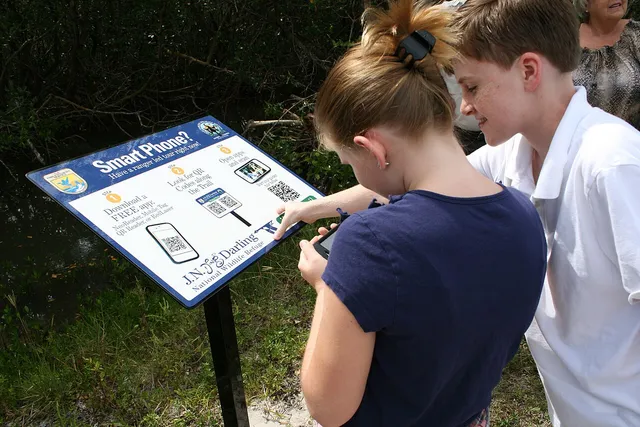
- カメラアプリを開いてQRコードに向け、表示されたリンクをタップします。撮影も専用アプリも不要です。
- すでに画面に表示されているコードは、その画像にGoogle レンズを使って読み取ります。
- 開く前に、プレビューに表示されるWebアドレスを確認しましょう。
どのQRコードも3ステップで読み取る
- 1カメラアプリを開く通常の写真モード、撮影は不要
- 2コードに向けるコードと余白全体を収める
- 3Webアドレスを確認想定どおりか確かめる
- 4表示されたリンクをタップ
最近のスマホなら、ほとんどが最初から入っているカメラアプリでQRコードを読み取れます。まず基本の方法、次に端末ごとの近道を紹介します。
ほとんどのスマホで使える3ステップ
- カメラアプリを開きます(通常の写真モード)。
- コードに向けます。 周りの余白も含めてコード全体を画面に収めます。シャッターを押す必要はありません。
- 表示されたリンクをタップします。 その前に、Webアドレスが想定どおりか確認しましょう。
何も表示されない場合は、下の端末別の方法を使います。
端末別の読み取り方
| 端末 | いちばん早い標準の方法 | 詳しいガイド |
|---|---|---|
| iPhone / iPad | カメラアプリ、またはコントロールセンターの「コードをスキャン」 | iPhone・iPadのガイド |
| Google Pixel | カメラアプリ、またはクイック設定の[QR コードをスキャン] | Androidのガイド |
| Samsung Galaxy | カメラアプリ(QRコードのスキャン設定をオン)、またはクイック設定のボタン | Androidのガイド |
| そのほかのAndroid | カメラアプリ、クイック設定のボタン、Google レンズ | Androidのガイド |
| Windowsパソコン | カメラ アプリの[バーコード] | パソコンのガイド |
| Chromebook | カメラアプリの[スキャン]>[QR コード] | パソコンのガイド |
| Mac | スマホを使う。画面上のコードはChromeのGoogle レンズで | パソコンのガイド |
| スクリーンショットや写真 | Google レンズ、Galaxyなら「Bixby Vision」 | スクリーンショットのガイド |
iPhoneとiPad
カメラを開き、表示されたリンクをタップします。ライトのボタンが付いたスキャナーを使いたいときは、コントロールセンターを開いて「コードをスキャン」をタップします。見当たらない場合は、コントロールセンターのギャラリーから追加します。詳しくはiPhoneとiPadでQRコードを読み取る方法をご覧ください。
Androidスマホ
PixelやGalaxyのカメラは、QRコードを自動で認識します。多くの最近の機種では、クイック設定に[QR コードをスキャン]ボタンもあります。画面を上から下にスワイプしてタップします。それ以外の場合は、Google アプリやChromeからGoogle レンズを開きます。詳しくはAndroidでQRコードを読み取る方法をご覧ください。
パソコン
Windowsではカメラ アプリを開き、[バーコード]を選んでコードをWebカメラにかざします。Chromebookではカメラアプリを開き、[スキャン]、[QR コード]の順に選びます。画面上のコードは、Chromeでコードの画像を右クリックし、Google レンズで検索する項目を選びます。詳しくはパソコンでQRコードを読み取る方法をご覧ください。
すでに画面に表示されているQRコードを読み取る
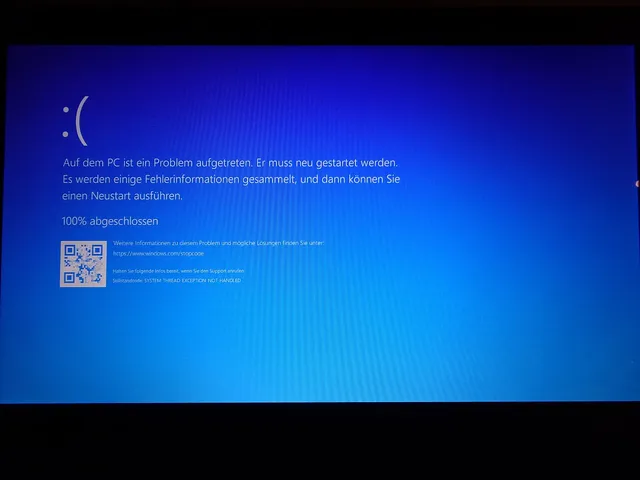
カメラは自分の画面を写せないので、スクリーンショットや送られてきたコードは次の方法で読み取ります。
- Google フォトで画像を開いてレンズをタップするか、Google アプリのレンズアイコンを使います。
- Galaxyではギャラリーで画像を開き、「Bixby Vision」をタップします。
- または、別の端末に画像を表示して読み取ります。
詳しくはスクリーンショットや写真のQRコードを読み取る方法をご覧ください。
読み取ったあとはどうなる?
スマホがコードを読み取り、内容に合った操作を提案します。
- Webサイトのリンク: ページを開きます。
- Wi-Fiの情報: ネットワークへの接続を提案します。
- 連絡先: 連絡先の保存を提案します。
- 電話番号、メール、SMS: 電話、メール、メッセージの作成を提案します。
- テキスト: 文字を表示します。
表示された案内をタップするまで、何も起こりません。マスにどうやって情報が入っているか気になる方は、QRコードの仕組みをご覧ください。
安全に読み取るために
読み取ること自体がスマホに害を与えることはありません。危険なのはリンクのほうです。読み取るまで行き先がわからないため、QRコードは詐欺に使われやすいのです。
- タップする前にアドレスを読みます。 ドメインが想定どおりで、つづりが正しいか確認します。
- シールに注意します。 駐車場の精算機、ポスター、テーブルで、ほかのコードの上に貼られたコードは危険信号です。
- 急がせる内容に注意します。 心当たりのないメール、SMS、手紙で「今すぐ」支払いやログインを求めるのは典型的な詐欺です。
- 予期しないコードから開いたページで、パスワードやカード情報を入力しないでください。
危険信号の見分け方はQRコード詐欺のガイドで解説しています。
読み取れないとき
- 少し離れて、コードと余白全体を画面に収めます。
- 明るくし、角度を変えて反射を避けます。
- カメラのレンズを拭きます。
- 別の方法(コントロールセンター、クイック設定のボタン、Google レンズ)を試します。
- スマホのソフトウェアを更新します。
複数のスマホで読めない場合は、コード自体が小さすぎる、コントラストが低い、または傷ついている可能性が高いです。見分け方はQRコードのトラブルシューティングで解説しています。
よくある質問
- QRコードを読み取るのにアプリは必要ですか?
- たいていは不要です。iPhone、iPad、Pixel、Galaxy、Windowsパソコン、Chromebookには、QRコードの読み取り機能が標準で付いています。そのほかのAndroidの多くはGoogle レンズで読み取れます。
- QRコードを読み取っても安全ですか?
- 読み取ること自体はコードを読むだけで、危険があるのは開くリンクのほうです。タップする前にWebアドレスを確認し、心当たりのないメッセージのコードや、ほかのコードの上に貼られたコードには注意しましょう。
- スマホに保存した画像のQRコードは読み取れますか?
- 読み取れます。Google フォトで画像を開いてレンズをタップするか、Google アプリのGoogle レンズを使います。Galaxyではギャラリーアプリの「Bixby Vision」も使えます。
- スマホでQRコードが読み取れないのはなぜですか?
- よくある原因は、近づきすぎ、暗さ、光の反射、レンズの汚れ、QRコードの検出がオフになっていることです。どのスマホでも読めない場合は、コード自体に問題がある可能性が高いです。