パソコンでQRコードを読み取る方法(Windows・Mac・Chromebook)
Windows、Mac、ChromebookでQRコードを読み取る方法を解説します。ウェブカメラで読み取る、画面上のQRコードをGoogle レンズで読む、スマートフォンに任せる、の3通りです。
Google で LearnQRCode を優先ソースに追加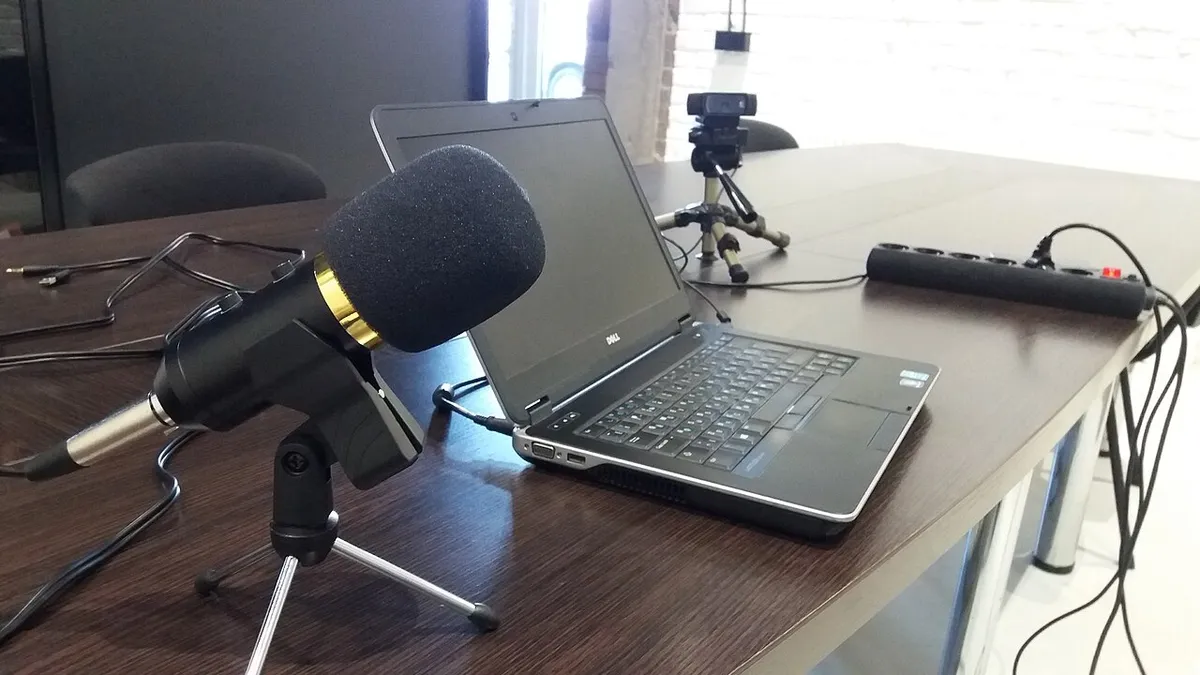
要点
- Windows:カメラアプリで[バーコード]を選び、QRコードをウェブカメラにかざします。Chromebook:カメラ > [スキャン] > [QR コード]。
- 画面上のQRコード:Chromeで画像を右クリックし、[Google レンズで検索]を選びます。
- Mac:カメラにQRコードのモードがないので、ChromeのGoogle レンズかiPhoneを使います。
パソコンで読み取る
- 1Windows:カメラで[バーコード]QRコードをウェブカメラにかざす
- 2Chromebook:カメラ > [スキャン] > [QR コード]
- 3画面上:[Google レンズで検索]Chromeで画像を右クリック
- 4Mac:スマートフォンで読み取る
このガイドの内容
方法は、OSと、QRコードがどこにあるか(印刷物をウェブカメラにかざすのか、すでに画面に表示されているのか)で決まります。
どの方法を使うべき?
| 状況 | おすすめの方法 |
|---|---|
| 印刷されたQRコード、Windowsのノートパソコン | Windowsのカメラアプリのバーコードモード |
| 印刷されたQRコード、Chromebook | Chromebookのカメラアプリ、[スキャン] > [QR コード] |
| 印刷されたQRコード、Mac | 代わりにスマートフォンで読み取る |
| 画面上のQRコード、どのパソコンでも | ChromeのGoogle レンズ(画像を右クリック) |
| ウェブカメラもChromeもない | スマートフォンで画面を読み取る |
Windows:カメラアプリのバーコードモード
- [スタート]を選び、「カメラ」と入力してカメラアプリを開きます。
- 右側の**[バーコード]**ボタンを選びます。
- QRコードをウェブカメラの前にかざすと、自動で読み取ります。
- 下部に表示されたリンクを選んで開きます。
Wi-FiのQRコードの場合は設定が開き、そこでネットワークへの接続を確認します。
**[バーコード]ボタンがない場合:**Microsoft Storeでカメラアプリを更新し、保留中のWindows Updateをインストールしてください。
**ウェブカメラのコツ:**ノートパソコンのウェブカメラは固定フォーカスで解像度も低めです。腕の長さくらいの距離から始めて少しずつ近づけ、前から十分に照らします。
Chromebook:カメラアプリのスキャンモード
- ランチャーからカメラを開きます。
- 画面下部で**[スキャン]、次に[QR コード]**を選びます。
- QRコードをカメラの前にかざします。
- 表示されたリンクを開くか、テキストをコピーします。
モードを切り替えずにビューファインダーでQRコードを直接読み取ることもできますが、QRコードモードが最も確実です。
Mac:使える方法
Macの標準カメラアプリにはQRコードのモードがありません。次の方法を使います。
- **スマートフォンを使う:**印刷されたQRコードはスマートフォンで読み取り、リンクをMacに送ります(AirDrop、メッセージ、メール)。
- **ChromeのGoogle レンズを使う:**画面上のQRコード向け(下記参照)。
- **Mac App Storeでスキャナーアプリを入れる:**事前にレビューと権限を確認してください。
どのパソコンでも:画面上のQRコードを読み取る
- QRコードがファイルなら、画像をChromeにドラッグします。
- QRコードを右クリックして**[Google レンズで検索]**を選びます。
- サイドパネルのリンクをクリックします。
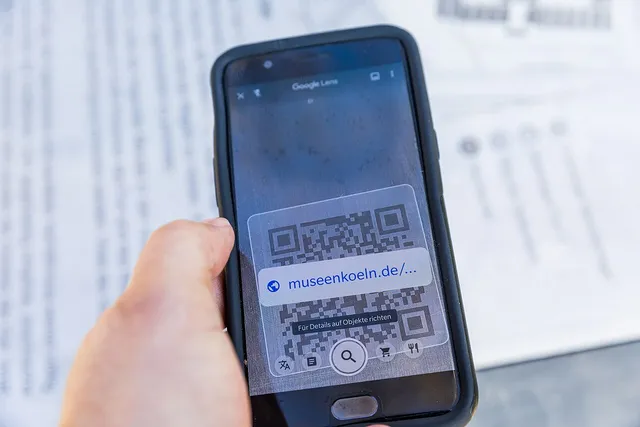
PDF内のQRコードの場合は、画像以外の場所を右クリックして**[Google レンズで検索]**を選び、QRコードを囲むように範囲を選択します。
- Googleによると、この方法にはChromeの既定の検索エンジンをGoogleにしておく必要があります。
- 画像はGoogleに送信されるので、2段階認証の設定用コードなど機密性の高いQRコードには使わないでください。
ほかの方法はスクリーンショットや写真のQRコードを読み取る方法をご覧ください。
スマートフォンをスキャナー代わりにする
- QRコードを全画面で表示し、画面を明るくします。
- スマートフォンのカメラをモニターに向けます。反射や縞模様が出る場合は少し傾けます。
- スマートフォンでリンクをタップするか、パソコンに送り返します。
詳しい手順はiPhoneとAndroidのガイドをご覧ください。
トラブルシューティング
- **ウェブカメラのピントが合わない:**QRコードを少し離します。
- **スマートフォンでは読めるのにウェブカメラでは読めない:**小さい、または情報量の多いQRコードにはウェブカメラの解像度が足りません。スマートフォンを使いましょう。
- **レンズの項目がない:**Chromeを更新し、既定の検索エンジンをGoogleにします。会社や学校の端末ではレンズが無効になっていることがあります。
- **どこでも読み取れない:**QRコードが破損している可能性があります。QRコードが読み取れないときのチェックリストをご覧ください。
パソコンでも安全に
パソコンの画面のQRコードを読み取ると、スマートフォンで開くことになり、アドレスが確認しにくくなります。「アカウントを確認してください」「今すぐ支払ってください」といった予期しないメールには注意しましょう。QRコード詐欺のガイドをご覧ください。
よくある質問
- ノートパソコンのカメラでQRコードを読み取れますか?
- WindowsとChromebookなら可能で、標準のカメラアプリにQRコードの読み取り機能があります。Macの標準カメラアプリはQRコードを読み取らないので、スマートフォンかGoogle レンズなどの画像ツールを使います。
- パソコンの画面に表示されたQRコードはどう読み取りますか?
- ChromeでQRコードを右クリックして[Google レンズで検索]を選ぶか、スマートフォンのカメラを画面に向けます。どちらもWindows、Mac、Chromebookで使えます。
- カメラのないパソコンでQRコードを開くには?
- 画像に対してChromeのGoogle レンズを使うか、スマートフォンでQRコードを読み取ってリンクをパソコンに送ります。
- WindowsでQRコードを読み取るのにソフトのインストールは必要ですか?
- 通常は不要です。Windowsのカメラアプリにはバーコードのモードがあり、QRコードを読み取れます。まとめて読み取るなどの機能が必要な場合だけ、別のソフトが必要です。