Como ler QR Code no PC ou notebook
Leia QR Codes no Windows, Mac e Chromebook: use a webcam, leia um código na tela com o Google Lens ou deixe o celular fazer o trabalho.
Adicione o LearnQRCode como fonte preferida no Google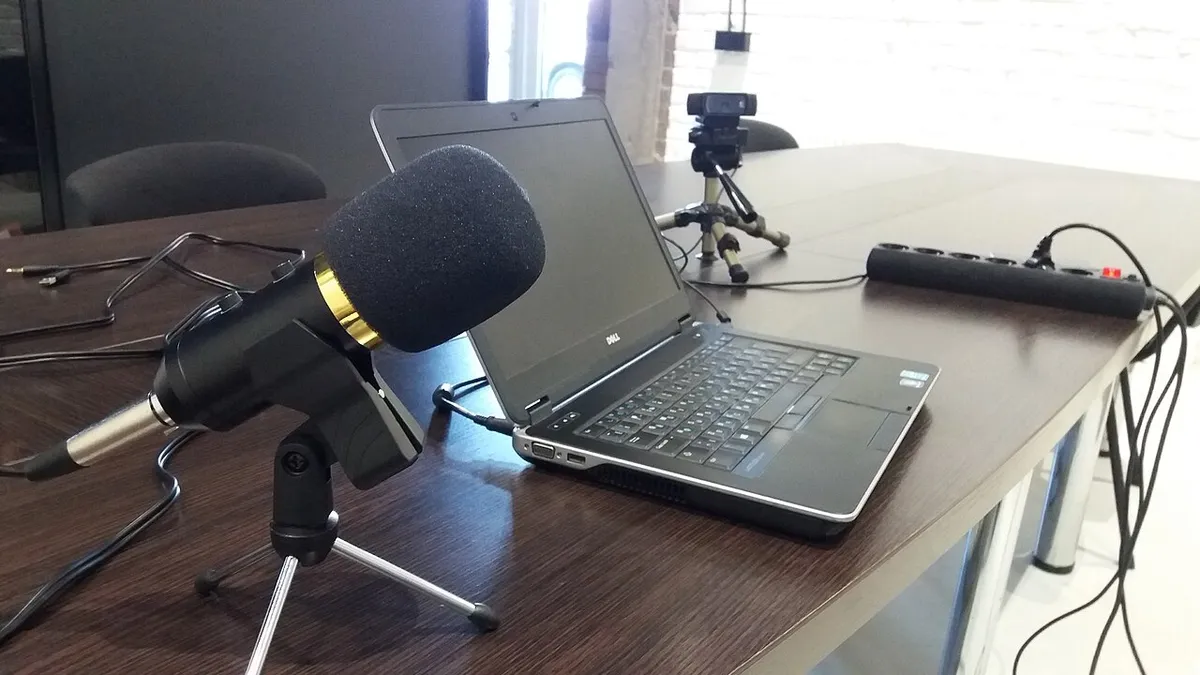
Resposta rápida
- Windows: abra a Câmera, selecione Código de Barras e mostre o código à webcam. Chromebook: Câmera > Digitalizar > QR code.
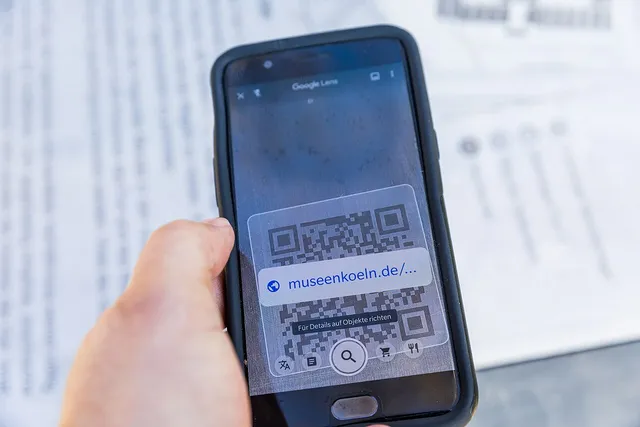
- Código na tela: no Chrome, clique com o botão direito na imagem e escolha Pesquisar imagem com o Google Lens.
- Mac: a câmera não tem modo de QR Code, então use o Google Lens no Chrome ou o iPhone.
Leia no computador
- 1Windows: Câmera, Código de BarrasMostre o código à webcam
- 2Chromebook: Câmera, Digitalizar, QR code
- 3Na tela: Google Lens no ChromeBotão direito na imagem
- 4Mac: leia com o celular
Neste guia
O método depende do sistema operacional e de onde está o código: impresso (mostre-o à webcam) ou já na sua tela.
Qual método usar?
| Sua situação | Melhor método |
|---|---|
| Código impresso, notebook com Windows | App Câmera do Windows no modo Código de Barras |
| Código impresso, Chromebook | App Câmera do Chromebook, Digitalizar > QR code |
| Código impresso, Mac | Leia com o celular |
| Código na tela, qualquer computador | Google Lens no Chrome (botão direito na imagem) |
| Sem webcam e sem Chrome | Leia a tela com o celular |
Windows: modo Código de Barras do app Câmera
- Abra a Câmera pelo menu Iniciar.
- Selecione o botão Código de Barras do lado direito.
- Mostre o QR Code à webcam; a leitura é automática.
- Selecione o link que aparece na parte de baixo para abrir.
Códigos de Wi-Fi abrem as Configurações, onde você confirma a entrada na rede.
Sem o botão Código de Barras? Atualize o app Câmera pela Microsoft Store e instale as atualizações pendentes do Windows.
Dica de webcam: webcams de notebook têm foco fixo e baixa resolução. Comece a mais ou menos um antebraço de distância, aproxime devagar e use boa iluminação de frente.
Chromebook: modo de digitalização do app Câmera
- Abra a Câmera pelo acesso rápido.
- Na parte de baixo, escolha Digitalizar e depois QR code.
- Mostre o código à câmera.
- Abra o link ou copie o texto que aparecer.
Apontar a câmera para um código sem trocar de modo também pode funcionar, mas o modo QR code é o mais confiável.
Mac: o que funciona
Os apps de câmera nativos do Mac não têm modo de QR Code. Suas opções:
- Use o celular para códigos impressos e depois mande o link para o Mac (AirDrop, Mensagens ou e-mail).
- Use o Google Lens no Chrome para códigos na tela (veja abaixo).
- Instale um leitor pela Mac App Store; confira avaliações e permissões antes.
Qualquer computador: ler um código na tela
- Se o código estiver num arquivo, arraste a imagem para o Chrome.
- Clique com o botão direito no código e escolha Pesquisar imagem com o Google Lens.
- Clique no link no painel lateral.
Para um código dentro de um PDF, clique com o botão direito numa área vazia da página, escolha a opção do Google Lens e arraste um retângulo em volta do código.
- O Google informa que a opção exige o Google como mecanismo de pesquisa padrão do Chrome.
- A imagem é enviada ao Google, então evite isso para códigos sensíveis, como os de configuração de autenticação em dois fatores.
Mais opções: como ler um QR Code de uma captura de tela ou foto.
O celular como leitor
- Abra o código em tela cheia e aumente o brilho.
- Aponte a câmera do celular para o monitor; incline um pouco se aparecer reflexo ou listras.
- Toque no link no celular ou mande-o de volta para o computador.
Guias passo a passo: iPhone e Android.
Solução de problemas
- A webcam não foca: afaste o código.
- Lê no celular, mas não na webcam: a resolução da webcam é baixa demais para um código pequeno ou denso; use o celular.
- Falta a opção do Lens: atualize o Chrome e defina o Google como pesquisa padrão; aparelhos de trabalho ou escola podem ter o Lens desativado.
- Não lê em lugar nenhum: o código pode estar danificado. Veja nosso checklist para QR Code que não lê.
Segurança também no computador
Um código na tela do computador leva você para o celular, onde o endereço é mais difícil de conferir. Desconfie de e-mails inesperados pedindo para “verificar sua conta” ou “pagar agora”. Veja nosso guia sobre golpes com QR Code.
Perguntas frequentes
- Dá para ler um QR Code com a câmera do notebook?
- Sim no Windows e no Chromebook, que têm leitura de QR Code nos apps de câmera nativos. No Mac, os apps de câmera nativos não leem QR Codes, então use o celular ou uma ferramenta de imagem como o Google Lens.
- Como leio um QR Code na tela do computador?
- Clique com o botão direito no código no Chrome e escolha Pesquisar imagem com o Google Lens, ou aponte a câmera do celular para a tela. Os dois funcionam no Windows, no Mac e no Chromebook.
- Como abro um QR Code no computador sem câmera?
- Use o Google Lens no Chrome sobre a imagem, ou tire uma foto do código com o celular e mande o link para o computador.
- Preciso instalar programa para ler QR Code no Windows?
- Normalmente não. O app Câmera do Windows tem um modo de código de barras que lê QR Codes. Programas extras só fazem falta para recursos como leitura em lote.