QR Code não lê? 12 soluções que funcionam de verdade
Por que o celular não lê um QR Code e como resolver: configurações da câmera, luz, distância, reflexo, códigos danificados e problemas de design.
Adicione o LearnQRCode como fonte preferida no Google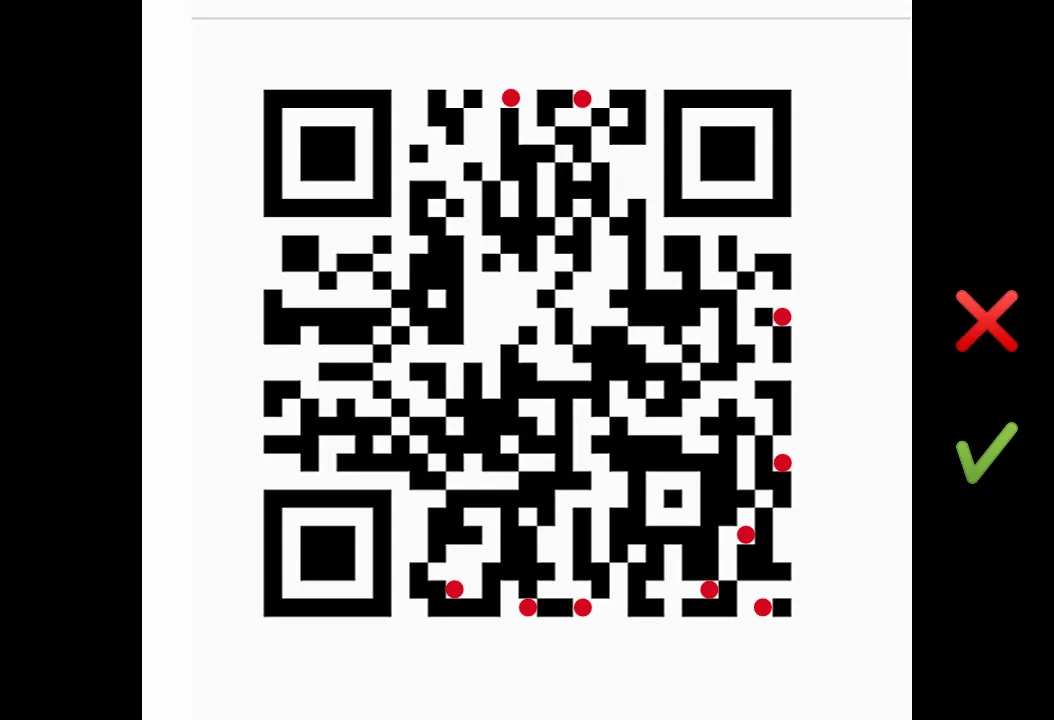
Resposta rápida
- A maioria das falhas é distância, luz, reflexo ou lente suja: enquadre o código inteiro com a borda, aumente a luz e limpe a lente.
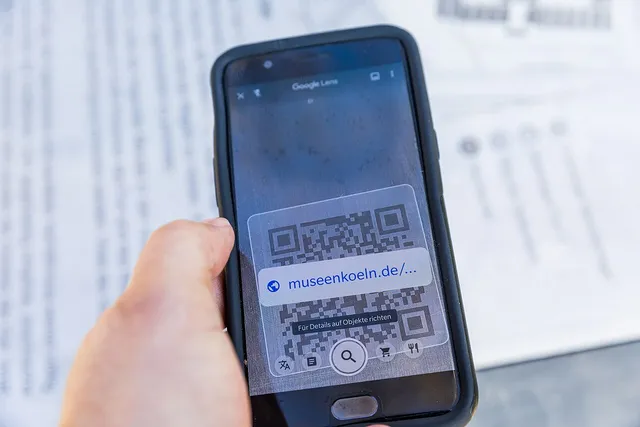
- Se a câmera não reagir, tente o Escanear Código no iPhone, ou o botão das Configurações rápidas ou o Google Lens no Android.
- Se nenhum celular lê, o problema é o código: pequeno demais, pouco contraste, danificado ou link quebrado.
Resolva um código que não lê
- 1Enquadre o código e a bordaAfaste, depois aproxime devagar
- 2Mais luz, sem reflexo
- 3Ative a detecção de QR Code
- 4Falha em dois celulares? É o código
Neste guia
Primeira pergunta: o problema é o celular ou o código? Siga esta ordem; as primeiras soluções levam segundos.
Passo 1: o básico (do lado do celular)
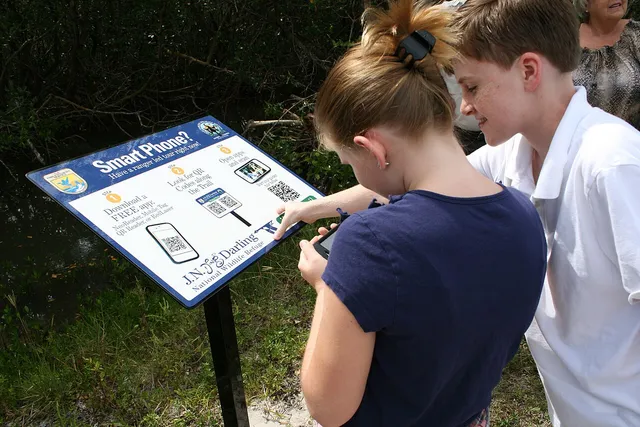
- Enquadre o código inteiro. O leitor precisa dos três quadrados dos cantos e da margem em branco (a zona de silêncio). Afaste-se até caber e aproxime se o código for pequeno.
- Segure firme e espere um segundo, com o código de frente para a câmera.
- Mais luz. No iPhone, o Escanear Código da Central de Controle tem lanterna; no Android, acenda a lanterna pelas Configurações rápidas.
- Acabe com o reflexo. Incline cardápios brilhantes, cartões plastificados ou telas até o reflexo sair; aumente o brilho para códigos na tela.
- Limpe a lente. Uma mancha pode borrar detalhes finos; a ajuda do Pixel do Google sugere o mesmo.
Passo 2: confira as configurações do celular
6. Confirme que a detecção de QR Code está ligada
| Celular | O que conferir |
|---|---|
| iPhone / iPad | A leitura de QR Code já vem no app Câmera. Se não responder, tente o controle Escanear Código na Central de Controle (adicione-o pela galeria da Central de Controle se faltar). |
| Google Pixel | App Câmera > Configurações > Mais configurações > Sugestões de leitor da câmera precisa estar ativada. |
| Samsung Galaxy | App Câmera > Configurações > a opção de ler QR codes («Scan QR codes» em inglês) precisa estar ativada. |
| Outros Android | Procure uma opção de QR, Lens ou leitura inteligente nas configurações da câmera, ou use o Google Lens. |
| Windows | No app Câmera, selecione antes o botão Código de Barras. |
7. Tente outro leitor
No Android, alterne entre a câmera, o botão Ler QR code e o Google Lens. No iPhone, alterne entre a Câmera e o Escanear Código. Veja nossos guias de iPhone e Android.
8. Atualize o software
Instale as atualizações do sistema e atualize o app do Google ou o app da câmera.
Passo 3: o problema é o código?
Se falhar em dois ou mais celulares, o problema é o código.
- 9. Pequeno demais para a distância. Um código de pôster lido do outro lado da sala precisa ser muito maior que o de um cartão de visita. Vai criar um? Veja tamanho do QR Code.
- 10. Pouco contraste ou cores estranhas. Cores claras, fundos carregados ou códigos claros sobre fundo escuro confundem alguns leitores. Veja cores de QR Code.
- 11. Dano, borrão ou borda faltando. Riscos, manchas, impressão em baixa resolução, um logo grande demais ou elementos gráficos invadindo a zona de silêncio. A correção de erros tolera algum dano, não qualquer dano.
- 12. O link morreu, não o código. O celular lê, mas a página não carrega: o link curto ou o serviço pode ter sido desligado, ou o site mudou de endereço. Fale com quem publicou. Foi você que criou? Leia QR Code expira?
Casos especiais
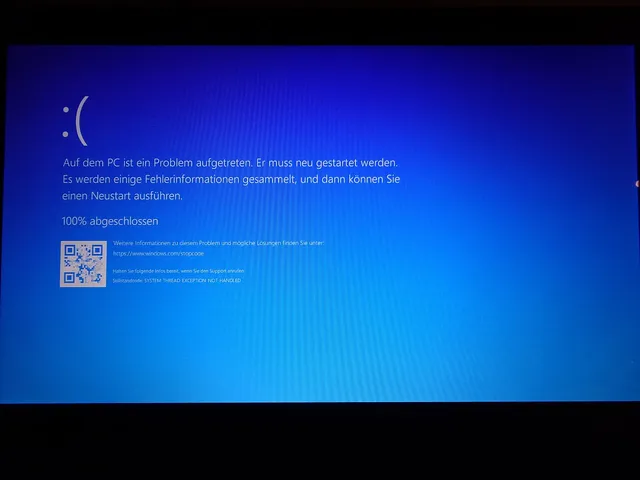
- Na tela do seu próprio celular: use o Google Lens na imagem salva ou outra tela. Veja como ler um QR Code de uma captura de tela.
- Na tela do computador: clique com o botão direito na imagem no Chrome e escolha Pesquisar imagem com o Google Lens, ou veja como ler QR Code no computador.
- Atrás de vidro ou em superfície curva: fique de frente para o código, um pouco mais longe; gire garrafas ou copos para o código ficar virado para você.
Quando desistir e pedir ajuda
Depois de dois celulares, procure um endereço impresso ou pergunte a um funcionário. Não saia caçando outro código colado ali perto: um código colado sobre outro pode ser golpe. Veja nosso guia sobre golpes com QR Code.
Checklist rápido
- Código inteiro e borda visíveis
- Celular firme, código de frente para a câmera
- Luz suficiente
- Sem reflexo
- Lente limpa
- Detecção de QR Code ativada
- Outro método de leitura testado
- Software atualizado
- Código grande o bastante para a distância
- Bom contraste
- Código sem danos e com borda limpa
- Link do código ainda funcionando
Perguntas frequentes
- Por que meu iPhone não lê QR Code?
- Tente o controle Escanear Código na Central de Controle, que tem botão de lanterna, e confira se o código inteiro está visível. Limpe a lente, diminua o reflexo e atualize o iOS. Se outros celulares também não leem, o problema é o código.
- Como ativo a leitura de QR Code no celular?
- No iPhone, a leitura já vem no app Câmera e no controle Escanear Código. No Pixel, ative Sugestões de leitor da câmera nas configurações da câmera. No Samsung, ative a leitura de QR codes nas configurações da Câmera ou use o botão de QR Code nas configurações rápidas.
- O que faço se o QR Code for pequeno demais para ler?
- Aproxime o celular devagar para a câmera focar, use o zoom se a câmera permitir e aumente a luz. Se for uma captura de tela, dê zoom no original antes de capturar.
- Por que o QR Code lê, mas a página não abre?
- O código foi lido corretamente, mas o link pode estar quebrado, expirado ou bloqueado. Confira a internet e depois fale com quem publicou o código.