Como ler QR Code de uma captura de tela ou foto
Leia um QR Code que já está no celular ou no computador: métodos passo a passo para iPhone, Android, Samsung, Windows, Mac e Chromebook.
Adicione o LearnQRCode como fonte preferida no Google
Resposta rápida
- A câmera não lê a própria tela, então use uma ferramenta que leia imagens salvas, como o Google Lens.
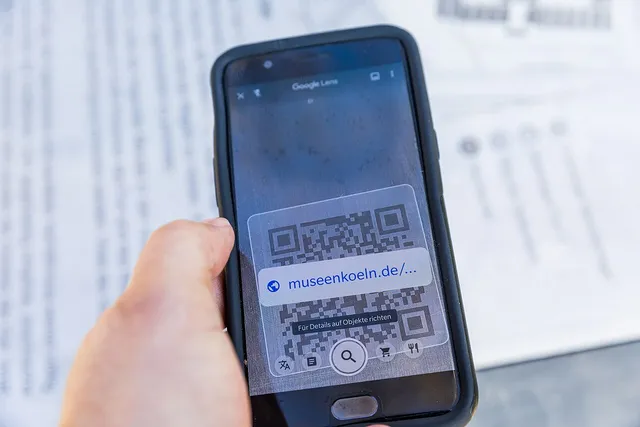
- No celular, abra a captura de tela no Google Fotos e toque em Lens; no Samsung, use o Bixby Vision na Galeria.
- No computador, clique com o botão direito na imagem no Chrome e escolha Pesquisar imagem com o Google Lens.
Leia um código na sua tela
- 1Faça uma captura de tela do códigoMantenha a borda em branco
- 2Abra no Google LensGoogle Fotos, app do Google ou Chrome
- 3Confira o endereço mostrado
- 4Toque no link para abrir
Neste guia
Ingressos, cobranças e códigos de Wi-Fi muitas vezes chegam numa tela, e a câmera do celular não consegue apontar para a própria tela. A solução é uma ferramenta que leia QR Codes em imagens salvas.
No iPhone ou iPad
Opção 1: Google Lens no app do Google ou no Chrome
- Faça uma captura de tela do código ou salve a imagem em Fotos.
- Abra o app do Google (ou o Chrome) e toque no ícone do Google Lens na barra de pesquisa.
- Permita o acesso às fotos se for pedido e escolha a captura de tela.
- Toque no link ou no texto que o Lens mostrar.
Opção 2: Google Fotos
Abra a imagem no Google Fotos, toque em Mais e depois em Google Lens, e toque no link encontrado.
Opção 3: o app Fotos em iOS recente
Dependendo da versão do iOS, manter o dedo sobre o código no app Fotos pode oferecer abrir o link pelo Texto ao Vivo. A Apple documenta o Texto ao Vivo para textos, links e números de telefone, não para QR Codes, então use o Google Lens se nada acontecer.
No Android
Opção 1: Google Fotos
- Faça uma captura de tela (na maioria dos celulares, aperte Liga/Desliga e Diminuir volume juntos).
- Abra no Google Fotos e toque em Lens (ou em Mais e depois em Google Lens).
- Toque no link que o Lens mostrar.
Opção 2: Google Lens no app do Google ou no Chrome
Abra o app do Google ou toque na barra de endereço do Chrome, toque no ícone do Lens e escolha a imagem.
Opção 3: celulares Samsung Galaxy
- Abra a imagem na Galeria.
- Toque em Bixby Vision.
- Escolha a opção de abrir no navegador para visitar o link, ou a de copiar para copiá-lo.
Os nomes dos botões variam um pouco entre modelos Galaxy e versões da One UI.
No computador
Windows, Mac ou Linux com o Chrome
- Abra a imagem no Chrome (arraste o arquivo para uma janela) ou encontre o código numa página.
- Clique nela com o botão direito e escolha Pesquisar imagem com o Google Lens.
- Clique no link no painel lateral.
O Google precisa ser o mecanismo de pesquisa padrão do Chrome para essa opção aparecer, e a imagem é enviada ao Google para análise.
Chromebook
O mesmo método do Chrome funciona. Para um código que você pode mostrar à webcam, o app Câmera do Chromebook também tem leitor de QR Code (veja como ler QR Code no computador).
A alternativa universal: uma segunda tela
Mostre a imagem em outro aparelho, como notebook, tablet ou o celular de um amigo, e leia com a câmera do seu celular. Aumente o brilho e dê zoom. Funciona em qualquer celular, sem app nem conta.
Comparação rápida
| Aparelho | Opção nativa ou gratuita | Precisa de segunda tela? |
|---|---|---|
| iPhone / iPad | Google Lens (app do Google, Chrome ou Google Fotos); o app Fotos pode funcionar em iOS recente | Não |
| Android | Lens no Google Fotos, Lens no app do Google | Não |
| Samsung Galaxy | Bixby Vision na Galeria ou Google Lens | Não |
| Windows / Mac | Botão direito na imagem no Chrome e Pesquisar imagem com o Google Lens | Não |
| Chromebook | Google Lens no Chrome | Não |
| Qualquer aparelho | Mostrar a imagem em outra tela e ler com a câmera | Sim |
Dicas para capturas de tela que não leem
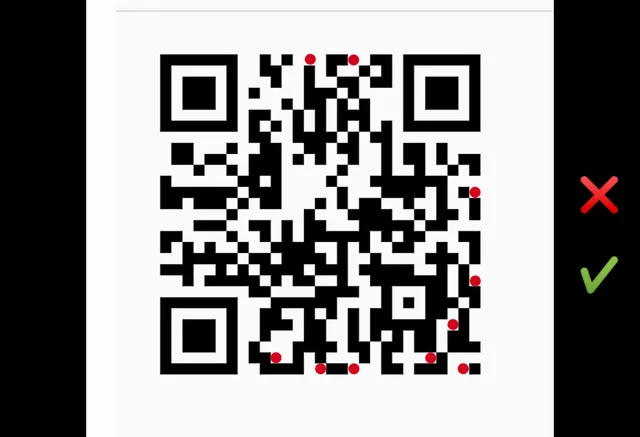
- Corte justo, mas mantenha a borda. Deixe a margem em branco (a “zona de silêncio”); os leitores a usam para achar as bordas.
- Evite imagens muito comprimidas. Códigos encaminhados várias vezes podem ficar borrados; peça o original.
- Dê zoom antes da captura se o código numa página for minúsculo.
- Tire o que estiver por cima, como notificações ou a seta do mouse.
Ainda sem sucesso? Veja nosso checklist de solução de problemas.
Segurança: captura de tela não é automaticamente segura
Um código num e-mail, SMS ou rede social esconde quem o criou, e por isso os golpistas gostam deles. Leia o endereço antes de abrir e nunca digite senhas ou dados de pagamento numa página aberta por um código inesperado. Veja nosso guia sobre golpes com QR Code.
Para ler com a câmera ao vivo, veja nossos guias para iPhone e Android.
Perguntas frequentes
- Dá para ler um QR Code de uma captura de tela?
- Sim. A captura de tela tem o mesmo padrão do código impresso, então qualquer ferramenta que leia códigos em imagens, como o Google Lens ou o Bixby Vision da Samsung, consegue decodificá-lo.
- Como leio um QR Code que alguém me mandou no celular?
- Salve a imagem ou faça uma captura de tela e abra no Google Fotos tocando em Lens, ou use o botão do Lens no app do Google. Num celular Samsung, dá para usar o Bixby Vision no app Galeria.
- Consigo ler um QR Code de uma foto sem outro celular?
- Sim. Ferramentas que leem imagens, como o Google Lens, decodificam o código direto da foto no seu aparelho, sem precisar de um segundo celular.
- É seguro ler um QR Code de uma captura de tela?
- O risco é o mesmo de qualquer QR Code. Confira o endereço antes de abrir e tome cuidado com códigos vindos de e-mails ou mensagens inesperadas.
Fontes
- Pesquisar com uma imagem no Google, iPhone e iPad (Ajuda da Pesquisa do Google)
- Ver informações sobre suas fotos e sobre o que está ao redor, iPhone e iPad (Ajuda do Google Fotos)
- Ways to scan a QR code on your Galaxy phone or tablet (Suporte Samsung EUA, em inglês)
- Pesquisar com o Google Lens no Chrome, Computador (Ajuda do Google Chrome)
- Interaja com o conteúdo de uma foto ou vídeo no iPhone (Manual de Uso do iPhone)