Cómo escanear un código QR desde una captura de pantalla o foto
Lee un código QR que ya está en tu teléfono o computadora: métodos paso a paso para iPhone, Android, Samsung, Windows, Mac y Chromebook.
Agrega LearnQRCode como fuente preferida en Google
Respuesta rápida
- La cámara no puede escanear su propia pantalla, así que usa una herramienta que lea imágenes guardadas, como Google Lens.
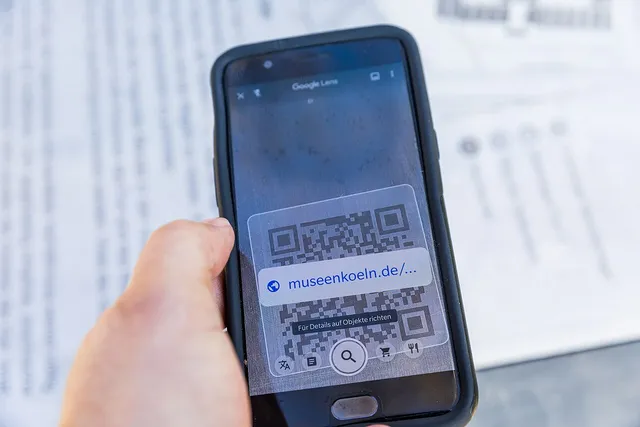
- En el teléfono, abre la captura en Google Fotos y toca Lens; en Samsung, usa Bixby Vision en la Galería.
- En la computadora, haz clic derecho en la imagen en Chrome y elige Buscar con Google Lens.
Lee un código que está en tu pantalla
- 1Toma una captura del códigoConserva el borde en blanco
- 2Ábrela con Google LensGoogle Fotos, app de Google o Chrome
- 3Revisa la dirección que muestra Lens
- 4Toca el enlace para abrirlo
En esta guía
Las entradas, los códigos de pago y los de Wi-Fi suelen llegar a una pantalla, y la cámara de tu teléfono no puede apuntar a su propia pantalla. La solución es una herramienta que lea códigos QR desde imágenes guardadas.
En iPhone o iPad
Opción 1: Google Lens en la app de Google o en Chrome
- Toma una captura de pantalla del código o guarda la imagen en Fotos.
- Abre la app de Google (o Chrome) y toca el ícono de Google Lens en la barra de búsqueda.
- Permite el acceso a las fotos si te lo pide y elige la captura.
- Toca el enlace o el texto que muestra Lens.
Opción 2: Google Fotos
Abre la imagen en Google Fotos, toca Más y luego Google Lens, y toca el enlace que encuentre.
Opción 3: La app Fotos en iOS recientes
Según tu versión de iOS, mantener presionado el código en Fotos puede ofrecer abrir su enlace mediante Texto en vivo. Apple documenta Texto en vivo para texto, enlaces y números de teléfono, no para códigos QR, así que usa Google Lens si no pasa nada.
En Android
Opción 1: Google Fotos
- Toma una captura de pantalla (en la mayoría de los teléfonos, presiona a la vez el botón de encendido y el de bajar volumen).
- Ábrela en Google Fotos y toca Lens (o Más y luego Google Lens).
- Toca el enlace que muestra Lens.
Opción 2: Google Lens en la app de Google o en Chrome
Abre la app de Google o toca la barra de direcciones de Chrome, toca el ícono de Lens y elige la imagen.
Opción 3: Teléfonos Samsung Galaxy
- Abre la imagen en Galería.
- Toca Bixby Vision.
- Elige la opción para abrir el enlace en el navegador o para copiarlo.
Los nombres de los botones cambian un poco entre modelos Galaxy y versiones de One UI.
En una computadora
Windows, Mac o Linux con Chrome
- Abre la imagen en Chrome (arrastra el archivo a una ventana) o busca el código en una página web.
- Haz clic derecho y elige Buscar con Google Lens.
- Haz clic en el enlace del panel lateral.
Google debe ser tu motor de búsqueda predeterminado en Chrome para que aparezca la opción, y la imagen se envía a Google para analizarla.
Chromebook
El mismo método de Chrome funciona. Para un código que puedas poner frente a la webcam, la app Cámara de la Chromebook también tiene un lector de QR (consulta cómo escanear códigos QR en una computadora).
El truco universal: una segunda pantalla
Muestra la imagen en otro dispositivo, como una laptop, una tablet o el teléfono de un amigo, y escanéala con la cámara de tu teléfono. Sube el brillo y amplía la imagen. Funciona en cualquier teléfono, sin apps ni cuentas.
Comparación rápida
| Dispositivo | Opción integrada o gratuita | ¿Necesita otra pantalla? |
|---|---|---|
| iPhone / iPad | Google Lens (app de Google, Chrome o Google Fotos); la app Fotos puede funcionar en iOS recientes | No |
| Android | Lens en Google Fotos, Lens en la app de Google | No |
| Samsung Galaxy | Bixby Vision en Galería, o Google Lens | No |
| Windows / Mac | Clic derecho en la imagen en Chrome y luego Buscar con Google Lens | No |
| Chromebook | Google Lens en Chrome | No |
| Cualquier dispositivo | Mostrar la imagen en otra pantalla y escanearla con la cámara | Sí |
Consejos para capturas que no se leen
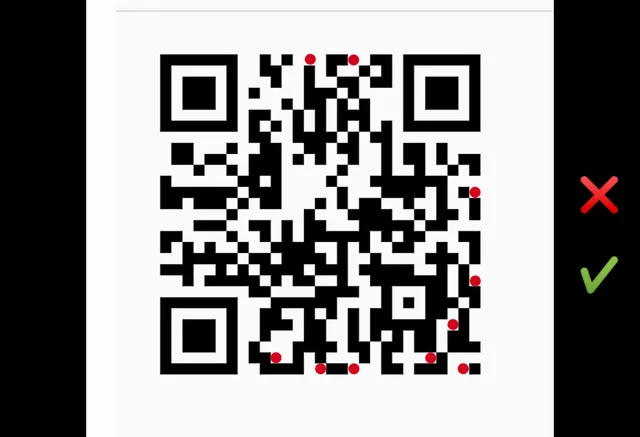
- Recorta bien, pero deja el borde. Conserva el margen en blanco (la “zona silenciosa”); los escáneres lo usan para encontrar los bordes.
- Evita imágenes muy comprimidas. Los códigos reenviados varias veces se pueden ver borrosos; pide el original.
- Amplía antes de capturar un código diminuto en una página web.
- Quita lo que estorbe, como notificaciones o la flecha del cursor.
¿Sigues sin poder? Consulta nuestra lista de solución de problemas.
Seguridad: una captura no es segura por sí sola
Un código en un correo, un mensaje o una red social oculta quién lo creó, y por eso a los estafadores les gustan. Lee la dirección web antes de abrirla y nunca escribas contraseñas ni datos de pago en una página que abriste desde un código inesperado. Consulta nuestra guía sobre estafas con códigos QR.
Para escanear con la cámara en vivo, consulta nuestras guías para iPhone y Android.
Preguntas frecuentes
- ¿Se puede escanear un código QR desde una captura de pantalla?
- Sí. Una captura contiene el mismo patrón que el código impreso, así que cualquier herramienta que lea códigos en imágenes, como Google Lens o Bixby Vision de Samsung, puede decodificarlo.
- ¿Cómo escaneo un código QR que me enviaron al teléfono?
- Guarda la imagen o toma una captura de pantalla, ábrela en Google Fotos y toca Lens, o usa el botón de Lens en la app de Google. En un teléfono Samsung puedes usar Bixby Vision en la app Galería.
- ¿Puedo escanear un código QR de una imagen sin otro teléfono?
- Sí. Las herramientas que leen imágenes, como Google Lens, decodifican el código directamente desde la foto en tu dispositivo, así que no necesitas un segundo teléfono.
- ¿Es seguro escanear un código QR desde una captura de pantalla?
- Tiene el mismo riesgo que cualquier código QR. Revisa la dirección web antes de abrirla y ten cuidado con los códigos que llegan en correos o mensajes inesperados.
Fuentes
- Cómo realizar una búsqueda con una imagen en Google, iPhone y iPad (Ayuda de la Búsqueda de Google)
- Cómo obtener información sobre tus fotos y alrededores, iPhone y iPad (Ayuda de Google Fotos)
- Cómo escanear un código QR en tu dispositivo Galaxy (Soporte de Samsung México)
- Cómo realizar búsquedas con Google Lens en Chrome, computadora (Ayuda de Google Chrome)
- Usar Texto en vivo para interactuar con el contenido de una foto o un video en el iPhone (Manual de uso del iPhone)