¿El código QR no escanea? 12 soluciones que sí funcionan
Por qué tu teléfono no escanea un código QR y cómo arreglarlo: ajustes de la cámara, luz, distancia, reflejos, códigos dañados y problemas de diseño.
Agrega LearnQRCode como fuente preferida en Google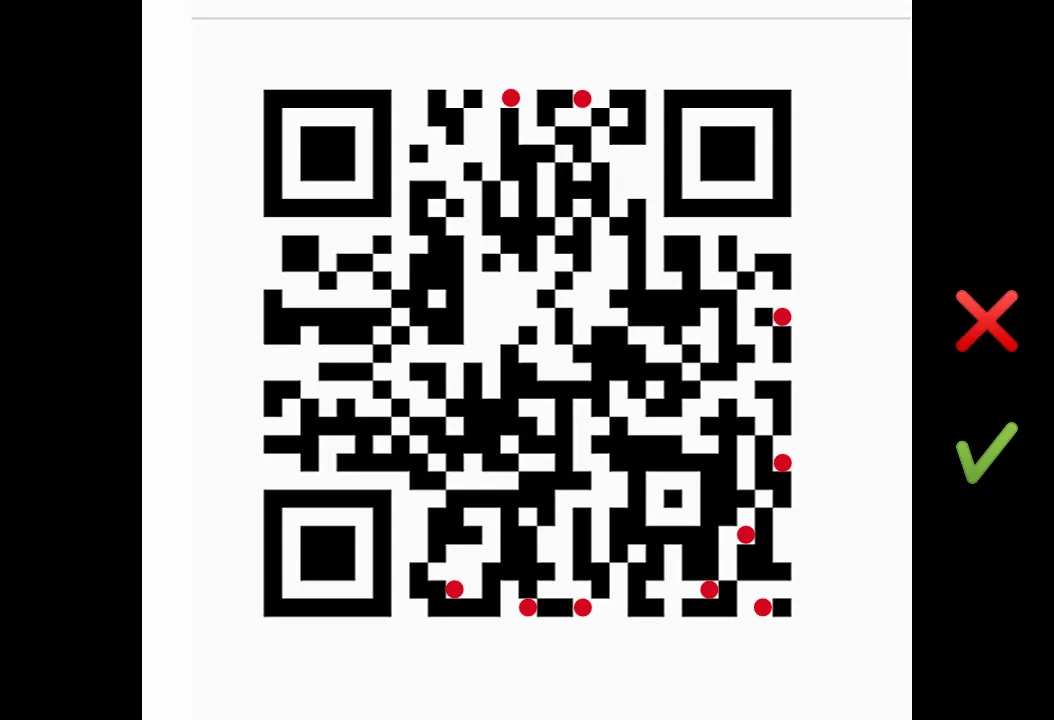
Respuesta rápida
- La mayoría de las fallas son por distancia, luz, reflejos o un lente sucio: encuadra el código completo con su borde, agrega luz y limpia el lente.
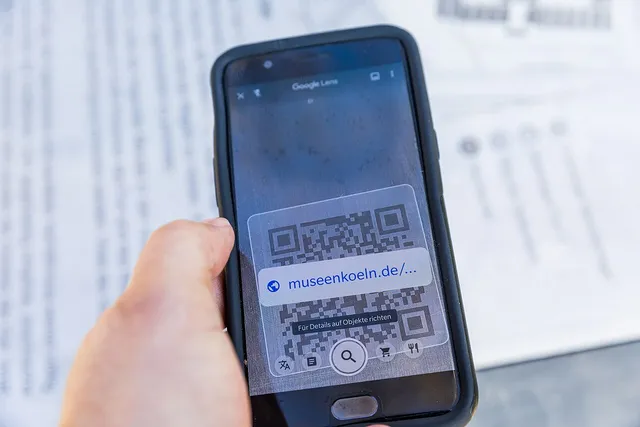
- Si la cámara no reacciona, prueba Escanear código en el iPhone, o el botón de Configuración rápida o Google Lens en Android.
- Si ningún teléfono puede leerlo, el problema es el código: muy pequeño, con poco contraste, dañado o con un enlace roto.
Arregla un código que no escanea
- 1Encuadra el código y su bordeAléjate y luego acércate despacio
- 2Agrega luz, quita los reflejos
- 3Activa la detección de QR
- 4¿Falla en dos teléfonos? Es el código
En esta guía
Primera pregunta: ¿es tu teléfono o es el código? Sigue estos pasos en orden; las primeras soluciones toman segundos.
Paso 1: Lo básico (del lado del teléfono)
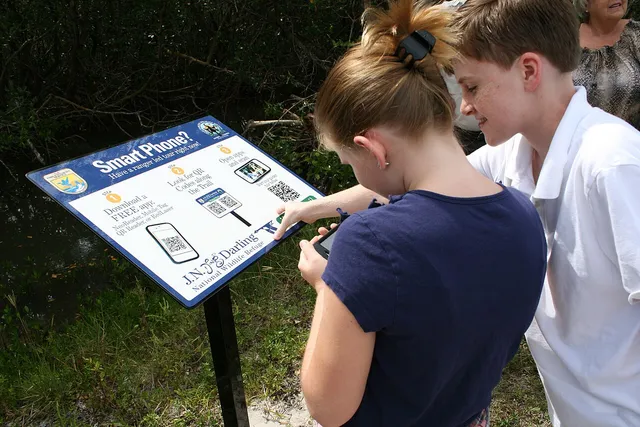
- Encuadra el código completo. Los escáneres necesitan los tres cuadrados de las esquinas y el margen en blanco (la zona silenciosa). Aléjate hasta que quepa y acércate si es pequeño.
- Mantén el teléfono firme y espera un segundo, con el código de frente a la cámara.
- Agrega luz. En el iPhone, Escanear código del Centro de control tiene linterna; en Android, enciende la linterna desde la Configuración rápida.
- Elimina los reflejos. Inclina menús brillantes, tarjetas plastificadas o pantallas hasta que el reflejo se mueva; sube el brillo de la pantalla para los códigos en pantalla.
- Limpia el lente. Una mancha puede borrar los detalles finos; la ayuda de Pixel de Google sugiere lo mismo.
Paso 2: Revisa la configuración de tu teléfono
6. Asegúrate de que la detección de QR esté activada
| Teléfono | Qué revisar |
|---|---|
| iPhone / iPad | El escaneo de QR viene integrado en la app Cámara. Si no responde, prueba el control Escanear código del Centro de control (agrégalo desde la galería del Centro de control si no está). |
| Google Pixel | App Cámara > Configuración > Más parámetros de configuración > Sugerencias para escanear debe estar activado. |
| Samsung Galaxy | App Cámara > Ajustes > Escanear códigos QR debe estar activado. |
| Otro Android | Busca una opción de QR, Lens o escaneo inteligente en la configuración de la cámara, o usa Google Lens. |
| Windows | En la app Cámara, selecciona primero el botón Código de barras. |
7. Prueba otro escáner
En Android, alterna entre la cámara, el botón Escanear código QR y Google Lens. En el iPhone, alterna entre Cámara y Escanear código. Consulta nuestras guías para iPhone y Android.
8. Actualiza el software
Instala las actualizaciones del sistema y actualiza la app de Google o la app de cámara.
Paso 3: ¿Es el código?
Si falla en dos teléfonos o más, el problema es el código.
- 9. Demasiado pequeño para la distancia. Un código en un póster que se lee desde el otro lado de una sala debe ser mucho más grande que el de una tarjeta de presentación. ¿Vas a crear uno? Consulta el tamaño de un código QR.
- 10. Poco contraste o colores raros. Los colores pálidos, los fondos recargados o los códigos claros sobre fondo oscuro confunden a algunos escáneres. Consulta los colores de un código QR.
- 11. Daños, desenfoque o falta de borde. Rayones, manchas, impresión de baja resolución, un logo demasiado grande o gráficos que invaden la zona silenciosa. La corrección de errores tolera algo de daño, no un daño ilimitado.
- 12. Lo que no funciona es el enlace, no el código. El teléfono lo lee pero la página no carga: puede que el enlace corto o el servicio estén desactivados o que el sitio se haya mudado. Contacta a quien lo publicó. ¿Lo creaste tú? Lee ¿los códigos QR caducan?
Casos especiales
- En la pantalla de tu propio teléfono: usa Google Lens con la imagen guardada, u otra pantalla. Consulta cómo escanear un código QR desde una captura de pantalla.
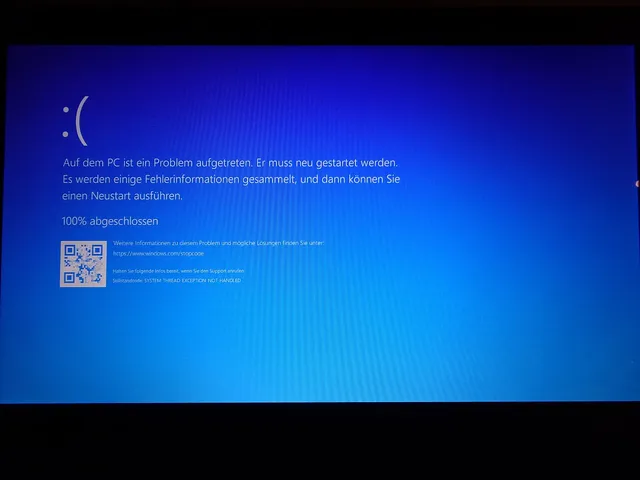
- En la pantalla de una computadora: haz clic derecho en la imagen en Chrome y elige Buscar con Google Lens, o consulta cómo escanear códigos QR en una computadora.
- Detrás de un vidrio o en una superficie curva: ponte de frente al código y un poco más lejos; gira botellas o vasos para que el código quede de frente.
Cuándo rendirse y preguntar
Después de dos teléfonos, busca una dirección web impresa o pregunta al personal. No busques otro código pegado cerca: un código colocado sobre otro puede ser una estafa. Consulta nuestra guía sobre estafas con códigos QR.
Lista rápida
- Se ve el código completo y su borde
- Teléfono firme, código de frente a la cámara
- Luz suficiente
- Sin reflejos
- Lente limpio
- Detección de QR activada
- Probaste otro método de escaneo
- Software actualizado
- Código lo bastante grande para la distancia
- Buen contraste
- Código sin daños y con un borde despejado
- El enlace del código sigue funcionando
Preguntas frecuentes
- ¿Por qué mi iPhone no escanea códigos QR?
- Prueba el control Escanear código del Centro de control, que tiene botón de linterna, y asegúrate de que se vea el código completo. Limpia el lente, reduce los reflejos y actualiza iOS. Si otros teléfonos tampoco pueden leerlo, el problema es el código.
- ¿Cómo activo el escaneo de códigos QR en mi teléfono?
- En el iPhone, el escaneo de QR viene integrado en la app Cámara y en el control Escanear código. En Pixel, activa Sugerencias para escanear en la configuración de la cámara. En Samsung, activa Escanear códigos QR en los ajustes de la cámara o usa el botón Escanear código QR del panel rápido.
- ¿Qué hago si un código QR es demasiado pequeño para escanearlo?
- Acerca el teléfono despacio para que la cámara pueda enfocar, usa el zoom si tu cámara lo permite y agrega luz. Si es una captura de pantalla, amplía el original antes de capturarlo.
- ¿Por qué el código QR se escanea pero la página no abre?
- El código se leyó bien, pero el enlace puede estar roto, vencido o bloqueado. Revisa tu conexión a internet y luego contacta a quien publicó el código.