¿Los códigos QR pueden ser de colores? Reglas para que se escaneen
Sí, un código QR puede ser de cualquier color si el contraste es fuerte y es oscuro sobre claro. Conoce las reglas seguras y los riesgos de invertirlo.
Agrega LearnQRCode como fuente preferida en Google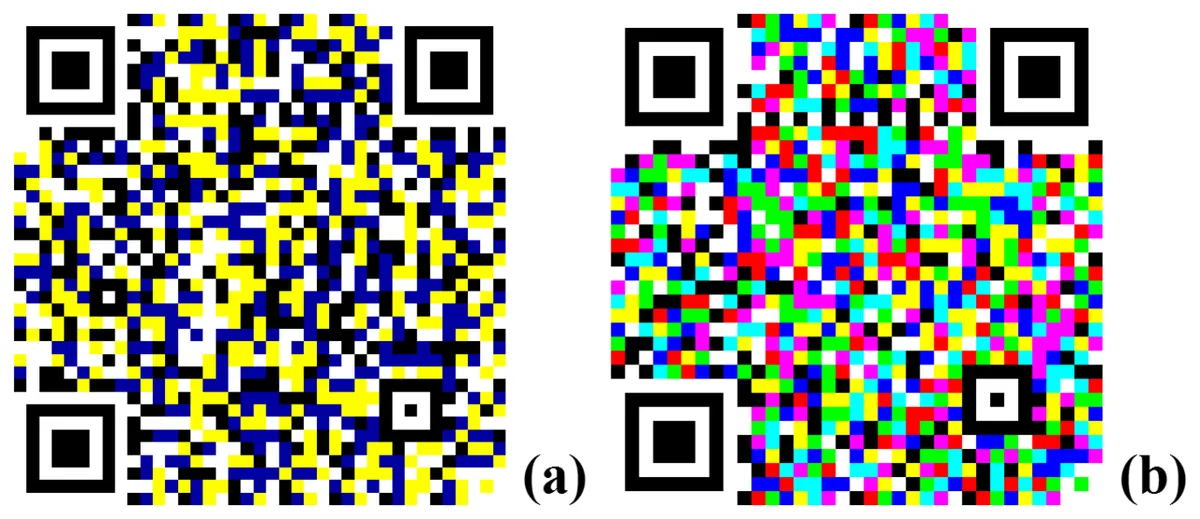
Respuesta rápida
- Sí. Los lectores buscan contraste entre módulos oscuros y claros, no colores específicos.
- Mantén el código oscuro sobre un fondo claro y con contraste fuerte, como azul marino, verde oscuro o morado intenso sobre blanco.
- Los códigos invertidos, los colores pálidos y los logotipos grandes son las razones habituales por las que fallan los códigos de colores, así que pruébalos en varios teléfonos.
De un vistazo
- 1Módulos oscuros sobre fondo claro
- 2Revisa el diseño en escala de grisesContraste de luminosidad, no solo de tono
- 3Los códigos invertidos son más arriesgadosNo todos los lectores leen claro sobre oscuro
- 4Logotipos pequeños, esquinas libresSube la corrección de errores a Q o H
En esta guía
Los códigos QR pueden ser de casi cualquier color. Pero el color también es la forma más fácil de estropear un código, así que sigue unas cuantas reglas.
Cómo ven el color los lectores
Un lector no lee colores. Clasifica los módulos (cuadros) en oscuros y claros y decodifica el patrón. Cada módulo oscuro debe ser claramente más oscuro que el fondo. El negro sobre blanco da la mayor diferencia, por eso es la opción predeterminada.
Las reglas seguras de color
1. Módulos oscuros, fondo claro
| Funciona bien | Arriesgado |
|---|---|
| Azul marino sobre blanco | Amarillo sobre blanco |
| Verde oscuro sobre crema | Gris claro sobre blanco |
| Morado intenso sobre lavanda pálido | Rojo sobre negro |
| Café oscuro sobre beige | Azul medio sobre verde medio |
| Negro sobre pastel | Blanco sobre una foto |
Comprobación rápida: convierte el diseño a escala de grises. Si los módulos y el fondo no se ven claramente distintos, el código probablemente no será fiable.
2. Contraste de luminosidad, no solo de tono
El rojo y el verde con un brillo parecido pueden volverse casi el mismo gris para una cámara, y para las personas con daltonismo. Elige colores que se diferencien en luminosidad.
3. Mantén oscuros los degradados
Un degradado de azul marino a morado puede funcionar. Uno que se aclara hasta un azul pálido hace que algunos módulos dejen de ser “oscuros”.
4. Mantén liso el margen de silencio
DENSO WAVE especifica un margen en blanco de cuatro módulos de ancho, del mismo color claro que el fondo, no un patrón ni una foto. Consulta tamaño del código QR.
5. Fíjate en cómo se imprimen los colores
Los colores de pantalla (RGB) cambian al imprimirse (CMYK). Imprime siempre una prueba. Consulta cómo imprimir códigos QR.
Códigos QR invertidos (claro sobre oscuro)
Un código blanco sobre un póster negro se ve llamativo, y muchas cámaras de teléfonos modernos lo leen. No todas las apps lectoras lo hacen, así que implica más riesgo. La opción más segura en un diseño oscuro: un recuadro claro detrás de un código normal oscuro sobre claro, con un margen de cuatro módulos. Si lo inviertes, pruébalo con varios teléfonos y apps, incluidos dispositivos antiguos.
Logotipos, puntos y otros adornos
Muchos generadores (por ejemplo, el generador de códigos QR con diseño personalizado de QRJiffy, de nuestra editorial, DPR Software Labs) pueden redondear los módulos en puntos, cambiar la forma de las esquinas o añadir un logotipo. Esto funciona gracias a la corrección de errores, datos extra que permiten al lector reconstruir las partes ilegibles.
Los cuatro niveles de DENSO WAVE recuperan aproximadamente el 7 % (L), 15 % (M), 25 % (Q) y 30 % (H) de los datos. Un logotipo gasta parte de ese margen antes de cualquier raspón, reflejo o doblez. DENSO WAVE advierte que superponer un diseño puede deformar un código hasta el punto de que una pequeña parte borrosa haga que se lea lento o no se lea. Por eso:
- Mantén los logotipos pequeños y centrados, lejos de los tres cuadros de las esquinas (patrones de localización).
- Sube la corrección de errores a Q o H si usas logotipo, e imprime un poco más grande.
- No te pases con el estilo: puntos más esquinas personalizadas más logotipo más degradado suman riesgo.
- Nunca tapes los cuadros de las esquinas ni la zona de silencio.
Cambiar los colores en las herramientas comunes
- Generadores: usa los selectores de color; el color oscuro va en el primer plano.
- Word (Windows): DisplayBarcode acepta
\f(color de primer plano) y\b(color de fondo) como valores RGB, por ejemplo\f 0x14213D. Consulta cómo crear un código QR en Word. - Archivos vectoriales: un SVG o EPS se puede recolorear con precisión sin perder nitidez.
Usar los colores de tu marca
Si el color de tu marca es claro (amarillo, naranja, celeste), úsalo para el marco o el texto de la llamada a la acción, y deja los módulos en el tono más oscuro de tu marca.
Pruébalo antes de decidir
- Escanéalo con un iPhone y un Android con la cámara integrada.
- Prueba con un teléfono antiguo o económico.
- Prueba la impresión con su luz real.
- Si tarda en reconocerlo, primero aumenta el contraste.
¿Sigue fallando? Consulta códigos QR que no se escanean.
Preguntas frecuentes
- ¿Los códigos QR tienen que ser blanco y negro?
- No. Cualquier par de colores funciona siempre que los módulos oscuros sean claramente más oscuros que el fondo. El negro sobre blanco simplemente da el mayor contraste, por eso es la opción predeterminada.
- ¿Se puede cambiar el color de un código QR?
- Sí. La mayoría de los generadores de códigos QR te dejan elegir los colores de primer plano y de fondo, y Word para Windows puede definir colores con modificadores en su campo DisplayBarcode. El contenido del código no cambia cuando cambias su color.
- ¿Puedo poner un logotipo en el centro de un código QR?
- A menudo sí, porque la corrección de errores puede recuperar la zona tapada. DENSO WAVE advierte que superponer ilustraciones puede hacer que los códigos se lean lento o no se lean, así que mantén el logotipo pequeño, sube el nivel de corrección de errores y pruébalo a fondo.
- ¿Dos códigos QR pueden verse iguales?
- Dos códigos con el mismo contenido y la misma configuración producen el mismo patrón. Si cambias cualquier cosa, como un carácter de un enlace o el nivel de corrección de errores, el patrón cambia.
Fuentes
- Preguntas frecuentes sobre el código QR: colores e ilustraciones insertadas, DENSO WAVE (en inglés)
- Función de corrección de errores, DENSO WAVE (en inglés)
- Cómo determinar el área del código (zona de silencio), DENSO WAVE (en inglés)
- Códigos de campo: DisplayBarcode (modificadores de color de primer plano y de fondo), Soporte técnico de Microsoft