Cómo imprimir en 3D un código QR que sí se pueda escanear
Logra buen contraste con un cambio de filamento a dos colores, ajusta el tamaño de los cuadros a tu boquilla, respeta la zona de silencio y prueba antes.
Agrega LearnQRCode como fuente preferida en Google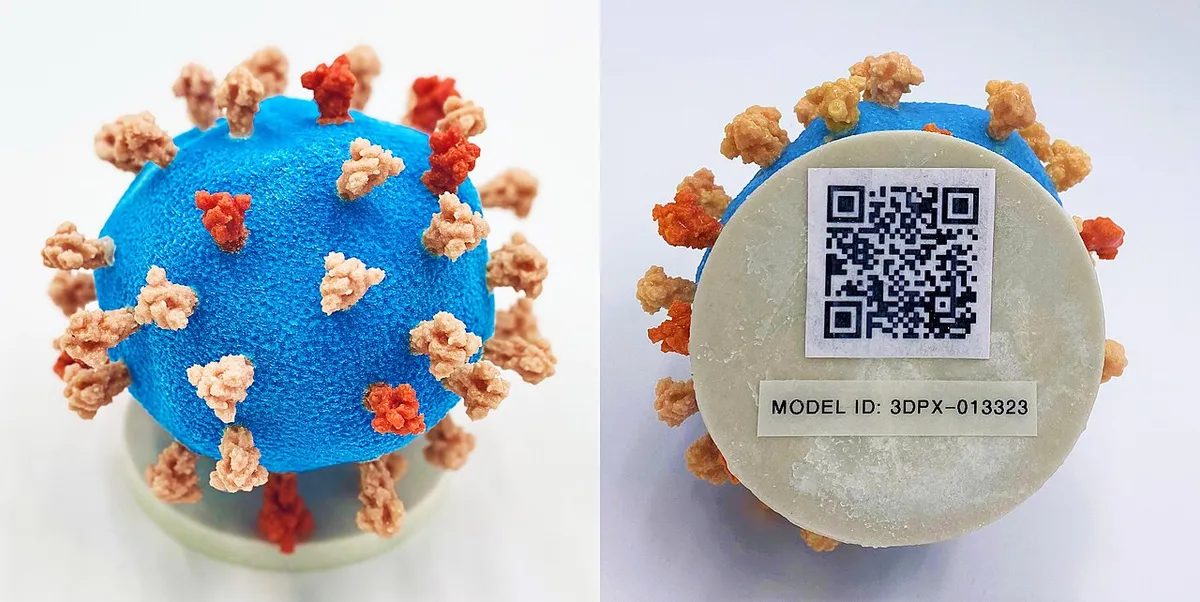
Respuesta rápida
- Los lectores necesitan contraste, no relieve. Imprime el código en dos colores (cuadros oscuros sobre una base clara) cambiando de filamento en la capa donde empiezan los cuadros.
- Mantén los datos cortos para que cada cuadro (módulo) sea varias veces más ancho que tu boquilla. Menos cuadros, y más grandes, se imprimen limpios.
- Deja un margen en blanco de cuatro módulos y primero imprime una pieza de prueba pequeña y escanéala con dos teléfonos.
Imprime en 3D un código QR en 4 pasos
- 1Mantén los datos cortosMenos módulos, cuadros más grandes
- 2Módulos de 3–4× el ancho de boquillaRegla práctica: 1.2–1.6 mm con 0.4 mm
- 3Añade un cambio de filamentoCuadros oscuros sobre base clara
- 4Imprime primero una pruebaEscanéala con iPhone y Android
En esta guía
Un código QR impreso en 3D es ideal para un letrero de Wi-Fi, una etiqueta para plantas o un llavero. Pero un código QR es un símbolo 2D: los lectores distinguen cuadros oscuros de cuadros claros, no alturas. El reto es sacar cuadros nítidos y con mucho contraste de una máquina que imprime por capas.
Por qué fallan la mayoría de las impresiones
- Poco contraste. Con un solo color dependes de las sombras, que cambian con la luz.
- Cuadros demasiado pequeños para la boquilla. Las esquinas se redondean y los cuadros vecinos se juntan.
- Sin zona de silencio. El código llega hasta el borde y el lector no encuentra dónde empieza.
- Demasiados datos. Un enlace largo genera un código denso con cuadros diminutos.
Paso 1: Mantén los datos cortos
Cuanto más guardes, más cuadros (módulos) necesita el código. DENSO WAVE, la empresa que inventó el código QR, explica que las versiones van de 21 x 21 módulos (versión 1) a 177 x 177 (versión 40), con cuatro módulos más por lado en cada versión. Menos módulos significa cuadros más grandes y fáciles de imprimir.
- Usa el enlace más corto posible, como
example.com/wifi. - La longitud de un código de Wi-Fi depende del nombre de tu red y de tu contraseña. Consulta nuestra guía de código QR de Wi-Fi.
Paso 2: Elige un nivel de corrección de errores
DENSO WAVE describe cuatro niveles, L, M, Q y H, que recuperan aproximadamente el 7 %, 15 %, 25 % y 30 % de las palabras de código. M es el más elegido; Q o H convienen donde los códigos puedan ensuciarse o dañarse.
Un nivel más alto da margen ante manchas e hilos de filamento, pero añade módulos, así que cada uno queda más pequeño al mismo tamaño. Prueba primero con M o Q y pasa a H solo si tus cuadros siguen siendo cómodamente grandes.
Paso 3: Ajusta el tamaño de los cuadros a tu boquilla
Regla práctica, no un estándar: haz que cada módulo mida al menos de tres a cuatro veces el ancho de tu boquilla. Con una boquilla de 0.4 mm, eso son unos 1.2 a 1.6 mm o más.
- Cuenta los módulos de un lado o busca la versión (la versión 2 es de 25 x 25 y la versión 3 de 29 x 29).
- Multiplica por el tamaño de módulo. Un código de 25 x 25 a 1.5 mm mide 37.5 mm de lado.
- Añade la zona de silencio: cuatro módulos por lado, es decir, ocho más en total.
Aplica el consejo general de DENSO WAVE: los módulos grandes se leen con más fiabilidad, así que imprime tan grande como el espacio lo permita.
Paso 4: Diseña el modelo pensando en el contraste
El método más fiable en una impresora de una sola boquilla es un cambio de color por capa:
- Crea una base plana de color claro, lo bastante grande para la zona de silencio.
- Eleva solo los módulos oscuros, de una a pocas capas sobre la base. Muchos generadores de códigos QR (por ejemplo, el generador de códigos QR de enlaces de QRJiffy, de nuestra editorial, DPR Software Labs) exportan un SVG que puedes importar y extruir en tu laminador o programa CAD.
- Añade un cambio de filamento en la primera capa donde empiezan los cuadros en relieve.
En PrusaSlicer, la base de conocimientos de Prusa indica que laminas el modelo, mueves el control de capas hasta la capa deseada y haces clic en el icono más naranja. La impresora se pausa y te pide cambiar el filamento; Prusa recomienda usar filamentos del mismo tipo. Otros laminadores tienen opciones parecidas. Una impresora multicolor puede simplemente asignar la base y los cuadros a filamentos distintos.
Elección de colores
- Usa cuadros oscuros sobre fondo claro. Nuestra guía de colores en códigos QR explica por qué los códigos invertidos son más arriesgados.
- Evita el filamento brillante o tipo seda para los cuadros: los reflejos reducen el contraste.
- Una superficie superior mate suele escanearse mejor que una brillante.
Paso 5: Imprime primero una pieza de prueba
Imprime solo el código, como una pieza pequeña, al tamaño final.
- Escanéalo con un iPhone y con un teléfono Android, con la luz del lugar donde se va a usar.
- Escanea desde la distancia real. Nuestra guía de tamaño del código QR lo explica.
- Si falla, revisa los tres cuadros grandes de las esquinas. Si están redondeados o unidos, agranda los módulos o usa una boquilla más fina.
Si sigues teniendo problemas, revisa nuestra lista de código QR que no se escanea.
Códigos hundidos y grabados
Hundir los cuadros en la superficie o imprimir boca abajo sobre una cama texturizada puede funcionar, pero aun así necesitas color o una sombra marcada para el contraste. Las mismas tres reglas siguen valiendo: cuadros grandes, una zona de silencio limpia y mucho contraste.
Preguntas frecuentes
- ¿Un teléfono puede escanear un código QR impreso en 3D de un solo color?
- A veces, pero no es fiable. Con un solo color, los cuadros solo se distinguen por las sombras de los bordes en relieve, así que el escaneo depende del ángulo de la luz. Dos colores que contrasten funcionan mucho mejor.
- ¿Cómo imprimo en 3D un código QR de Wi-Fi?
- Genera un código QR de Wi-Fi (guarda como texto el nombre de tu red, el tipo de seguridad y la contraseña), expórtalo como SVG o como modelo 3D e imprímelo igual que cualquier otro código. Nuestra guía de códigos QR de Wi-Fi explica el formato y los riesgos de seguridad de mostrarlo.
- ¿De qué tamaño debe ser un código QR impreso en 3D?
- Depende de tu boquilla y de cuántos datos guarde el código. Como regla práctica, procura que cada cuadro mida al menos de tres a cuatro anchos de boquilla, lo que con una boquilla común de 0.4 mm significa cuadros de unos 1.2 a 1.6 mm o más. Haz pruebas antes de imprimir piezas grandes.
- ¿Qué nivel de corrección de errores debo usar?
- Un nivel más alto, como Q o H, ayuda a que el código resista pequeños defectos de impresión, a cambio de más cuadros. DENSO WAVE sugiere Q o H donde los códigos puedan ensuciarse o dañarse; comprueba si tu impresora soporta la mayor densidad.