Cómo crear un código QR de Wi-Fi (y compartirlo con seguridad)
Crea un código QR para que tus invitados se conecten a tu Wi-Fi sin escribir la contraseña, con la función de compartir del teléfono o el formato de texto WIFI.
Agrega LearnQRCode como fuente preferida en Google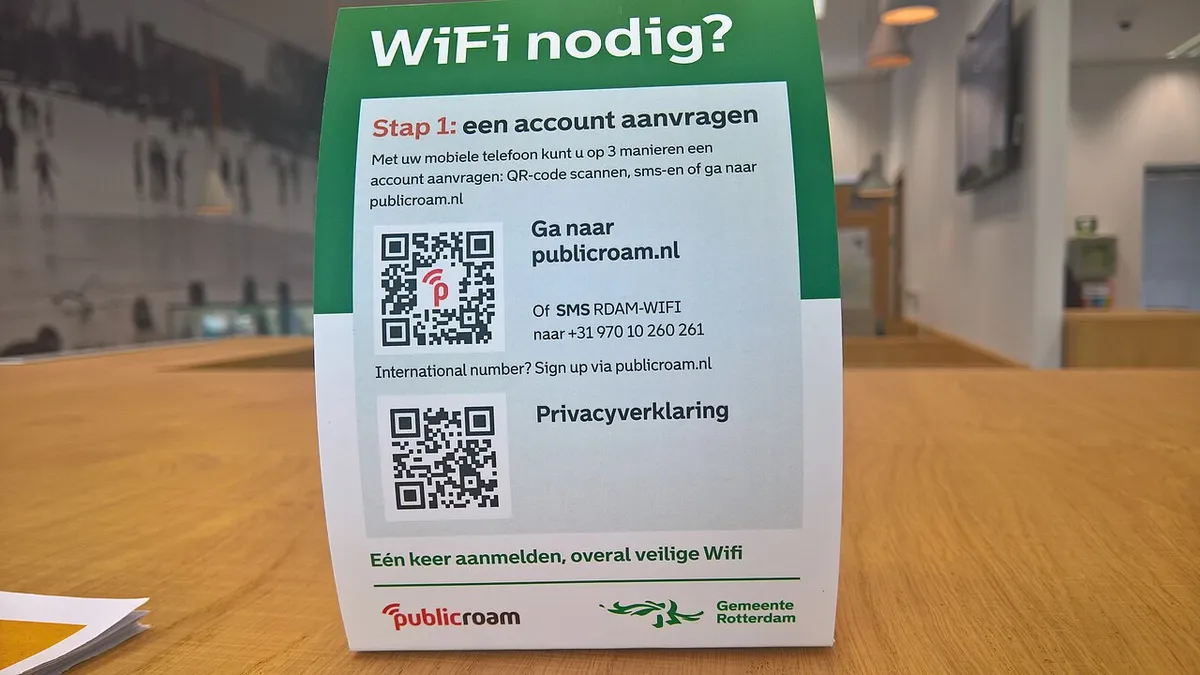
Respuesta rápida
- Un código QR de Wi-Fi guarda el nombre de tu red y la contraseña como texto, por ejemplo
WIFI:T:WPA;S:MiRed;P:MiContraseña;;. - Android: Configuración > Internet y redes > Internet > tu red > Compartir. iPhone (iOS 18): Contraseñas > Wi-Fi > la red > Mostrar código QR de la red.
- Cualquiera que escanee el código puede leer la contraseña, así que usa una red de invitados para los códigos impresos.
Crea un código QR de Wi-Fi en 3 pasos
- 1Busca el nombre y la seguridadEl nombre distingue mayúsculas y minúsculas
- 2Escribe la línea WIFI:WIFI:T:WPA;S:Nombre;P:Contraseña;;
- 3Prueba en un teléfono aún no conectado
En esta guía
Tus invitados escanean un código QR de Wi-Fi, su teléfono pregunta si quieren conectarse y listo. Sin entrecerrar los ojos frente al router.
Cómo funciona un código QR de Wi-Fi
Un código de Wi-Fi no abre un sitio web. Guarda una línea corta de texto que describe tu red, en un formato del proyecto de código abierto ZXing que funciona en Android y en iOS 11 o posterior:
WIFI:T:WPA;S:MiRed;P:MiContraseña;;Los campos se separan con punto y coma y la línea termina con dos:
| Campo | Significado | Ejemplo |
|---|---|---|
T: |
Tipo de seguridad: WPA, WEP o nopass para una red abierta (o puedes omitirlo). ZXing también menciona WPA2-EAP para redes empresariales. |
T:WPA |
S: |
Nombre de la red (SSID). Obligatorio. | S:CafeInvitados |
P: |
Contraseña. Omítela en las redes abiertas. | P:cafe2026 |
H: |
Opcional. true si la red está oculta. |
H:true |
El orden de los campos no importa. El código funciona sin conexión y no se guarda nada en ningún servidor.
Método 1: Compartir desde Android
Según la Ayuda de Android de Google:
- Abre Configuración.
- Toca Internet y redes > Internet.
- Toca tu red y luego Compartir.
- Tu amigo escanea el código QR que aparece.
Puede que necesites tu huella, tu rostro o tu PIN. Los nombres de los menús cambian un poco según la marca. Para imprimirlo, haz una captura de pantalla y recórtala, o usa el método 3.
Método 2: iPhone (iOS 18)
- Abre la app Contraseñas.
- Toca Wi-Fi (quizá primero debas tocar Atrás o mostrar la barra lateral).
- Elige la red.
- Toca Mostrar código QR de la red.
Un iPhone también puede compartir la contraseña con un dispositivo Apple cercano sin usar un código. Apple dice que el iPhone que comparte debe estar desbloqueado y conectado a la red, ambos dispositivos deben estar dentro del alcance de Bluetooth y Wi-Fi, sin usar Compartir Internet, y cada persona debe tener a la otra en sus contactos.
Método 3: Crea tu propio código QR de Wi-Fi
Para un letrero impreso, la mayoría de los generadores de códigos QR (por ejemplo, el generador de códigos QR de Wi-Fi de QRJiffy, creado por nuestra empresa editora, DPR Software Labs) tienen una opción de Wi-Fi que escribe el texto WIFI: por ti. Cualquier generador que acepte texto simple también sirve.
- Busca el nombre exacto de tu red. Distingue entre mayúsculas y minúsculas.
- Revisa el tipo de seguridad en la configuración de tu router. Para WPA o WPA2 personal, usa
WPA. - Escribe la línea, por ejemplo
WIFI:T:WPA;S:Casa-WiFi;P:caballo correcto bateria;; - Genera y descarga el código, de preferencia en SVG o PDF para imprimir. Consulta cómo imprimir códigos QR.
- Pruébalo en un iPhone y un Android que no se hayan conectado antes a la red.
Si usas WPA3, comprueba que tu generador lo incluya y prueba con los dispositivos que probablemente usarán tus invitados, porque la compatibilidad puede variar.
Caracteres especiales
ZXing indica que la barra invertida \, el punto y coma ;, la coma ,, las comillas dobles " y los dos puntos : deben ir precedidos de una barra invertida:
| Tu contraseña | Cómo va en el código |
|---|---|
pass;word |
P:pass\;word |
a:b,c |
P:a\:b\,c |
back\slash |
P:back\\slash |
Un buen generador lo hace por ti. Si un código escrito a mano no se conecta, revisa esto primero.
¿Es seguro?
Tan seguro como escribir la contraseña en una tarjeta: está bien para personas de confianza, es riesgoso en público.
- La contraseña se puede leer como texto simple, y muchas apps de escaneo la muestran.
- Usa una red de invitados para los códigos públicos y así mantienes a los visitantes lejos de tus propios dispositivos.
- Cambia la contraseña cuando se haya compartido mucho e imprime un código nuevo.
- Vigila que no lo alteren. Alguien podría pegar su propio código sobre el tuyo. Consulta estafas con códigos QR.
Haz que el letrero sea fácil de usar
Colócalo a la altura de los ojos cerca de donde la gente se sienta, imprímelo de al menos unos centímetros de ancho (consulta el tamaño de un código QR) y agrega “Escanea para conectarte a nuestro Wi-Fi”. Imprime debajo el nombre de la red y la contraseña para laptops y dispositivos antiguos.
Preguntas frecuentes
- ¿Puedo ver mi contraseña de Wi-Fi con un código QR?
- Sí. La contraseña está guardada como texto simple dentro del código, así que muchas apps de escaneo la muestran. Por eso solo deberías imprimir un código QR de Wi-Fi para una red que no te importe compartir.
- ¿Cómo comparto mi contraseña de Wi-Fi sin un código QR?
- Un iPhone puede compartir la contraseña de Wi-Fi con el iPhone, iPad o Mac de alguien que está cerca cuando los dispositivos están próximos, desbloqueados y cada persona tiene a la otra en sus contactos. Si no, simplemente dicta o escribe el nombre de la red y la contraseña.
- ¿Un código QR de Wi-Fi deja de funcionar?
- Sigue funcionando hasta que cambies el nombre de la red, la contraseña o el tipo de seguridad. Después de un cambio, crea un código nuevo y reemplaza las copias impresas.
- ¿Qué teléfonos pueden conectarse al Wi-Fi con un código QR?
- Los iPhone y teléfonos Android actuales pueden conectarse a una red escaneando un código QR de Wi-Fi con la cámara o un escáner. El iPhone admite este formato desde iOS 11.