Como criar um QR Code de Wi-Fi (e compartilhar com segurança)
Crie um QR Code para as visitas entrarem no seu Wi-Fi sem digitar a senha, usando o compartilhamento nativo do celular ou o formato de texto padrão WIFI.
Adicione o LearnQRCode como fonte preferida no Google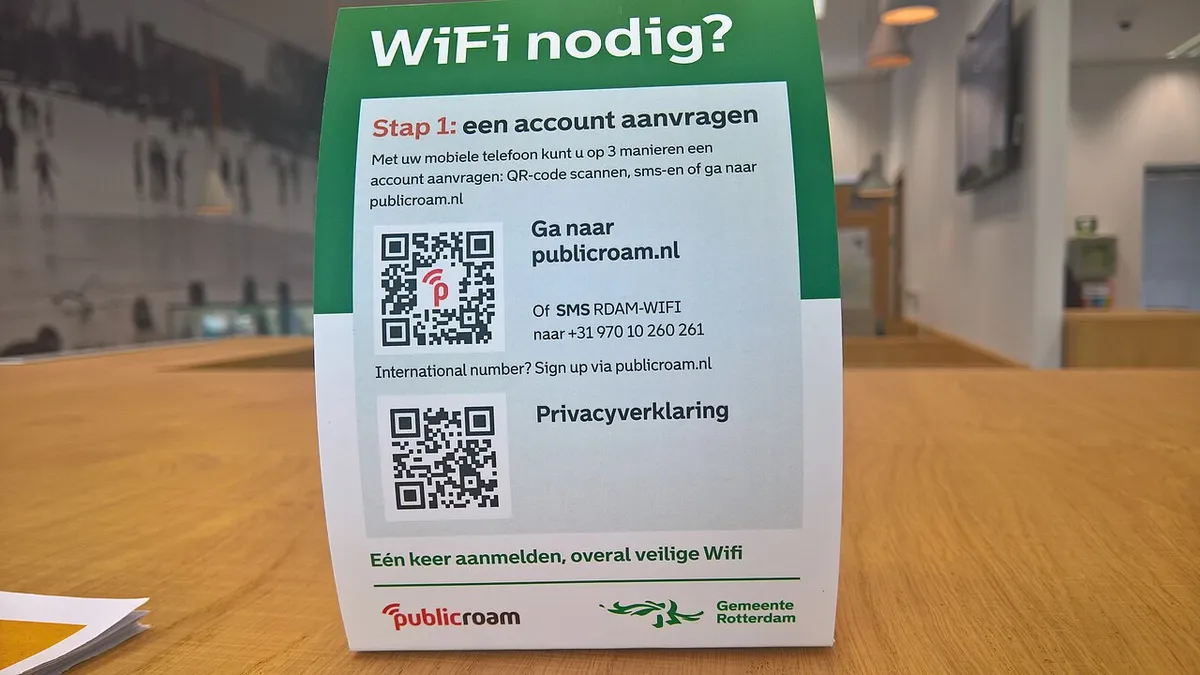
Resposta rápida
- O QR Code de Wi-Fi guarda o nome da rede e a senha como texto, por exemplo
WIFI:T:WPA;S:MinhaRede;P:MinhaSenha;;. - Android: Configurações > Rede e Internet > Internet > sua rede > Compartilhar. iPhone (iOS 18): Senhas > Wi‑Fi > rede > Mostrar QR Code da Rede.
- Quem lê o código consegue ver a senha, então use uma rede de convidados para códigos impressos.
QR Code de Wi-Fi em 3 passos
- 1Ache o nome e a segurançaO nome diferencia maiúsculas
- 2Escreva a linha WIFI:WIFI:T:WPA;S:Nome;P:Senha;;
- 3Teste num celular fora da rede
Neste guia
As visitas leem o QR Code do Wi-Fi, o celular pergunta se quer entrar na rede e pronto. Nada de apertar os olhos para ler a etiqueta do roteador.
Como funciona o QR Code de Wi-Fi
O código de Wi-Fi não abre um site. Ele guarda uma linha curta de texto que descreve a sua rede, num formato do projeto de código aberto ZXing que funciona no Android e no iOS 11 ou posterior:
WIFI:T:WPA;S:MyNetwork;P:MyPassword;;Os campos são separados por ponto e vírgula, e a linha termina com dois:
| Campo | Significado | Exemplo |
|---|---|---|
T: |
Tipo de segurança: WPA, WEP, nopass para rede aberta (ou omita). O ZXing também lista WPA2-EAP para redes corporativas. |
T:WPA |
S: |
Nome da rede (SSID). Obrigatório. | S:CafeVisitantes |
P: |
Senha. Omita em redes abertas. | P:cafe2026 |
H: |
Opcional. true se a rede for oculta. |
H:true |
A ordem dos campos não importa. O código funciona sem internet e nada fica guardado em servidor.
Método 1: compartilhar pelo Android
Pela Ajuda do Android do Google:
- Abra o app Configurações.
- Toque em Rede e Internet > Internet.
- Toque na sua rede e depois em Compartilhar.
- Seu amigo lê o QR Code que aparecer.
Pode ser pedida a sua digital, o rosto ou o PIN. Os nomes dos menus variam um pouco entre marcas. Para imprimir, faça uma captura de tela e recorte, ou use o Método 3.
Método 2: iPhone (iOS 18)
- Abra o app Senhas.
- Toque em Wi‑Fi (talvez seja preciso voltar ou mostrar a barra lateral antes).
- Escolha a rede.
- Toque em Mostrar QR Code da Rede.
O iPhone também compartilha a senha com um aparelho Apple por perto, sem código. A Apple diz que o iPhone que compartilha precisa estar desbloqueado e conectado à rede, os dois aparelhos dentro do alcance do Bluetooth e do Wi‑Fi, sem usar o Acesso Pessoal, e cada um nos contatos do outro.
Método 3: monte o seu QR Code de Wi-Fi
Para uma placa impressa, a maioria dos geradores de QR Code (por exemplo, o gerador de QR Code de Wi-Fi do QRJiffy, feito pela DPR Software Labs, que publica o LearnQRCode) tem uma opção de Wi-Fi que escreve o texto WIFI: para você. Qualquer gerador que aceite texto simples também serve.
- Descubra o nome exato da rede. Maiúsculas e minúsculas fazem diferença.
- Confira o tipo de segurança nas configurações do roteador. Para WPA ou WPA2 pessoal, use
WPA. - Escreva a linha, por exemplo
WIFI:T:WPA;S:Casa-WiFi;P:cavalo correto bateria;; - Gere e baixe, de preferência em SVG ou PDF para impressão. Veja como imprimir QR Codes.
- Teste num iPhone e num Android que ainda não entraram na rede.
Para WPA3, confira se o seu gerador oferece essa opção e teste com os aparelhos que as visitas costumam usar, porque o suporte pode variar.
Caracteres especiais
O ZXing diz que barra invertida \, ponto e vírgula ;, vírgula ,, aspas duplas " e dois-pontos : devem ser precedidos de uma barra invertida:
| Sua senha | Como entra no código |
|---|---|
pass;word |
P:pass\;word |
a:b,c |
P:a\:b\,c |
back\slash |
P:back\\slash |
Um bom gerador faz isso para você. Se um código escrito à mão não conectar, confira isso primeiro.
É seguro?
Tão seguro quanto escrever a senha num cartão: tudo bem para gente de confiança, arriscado em público.
- A senha pode ser lida como texto simples, e muitos apps leitores a mostram.
- Use uma rede de convidados para códigos públicos, mantendo as visitas longe dos seus próprios aparelhos.
- Troque a senha quando ela estiver muito espalhada e imprima um código novo.
- Fique de olho em adulteração. Alguém pode colar o próprio código sobre o seu. Veja golpes com QR Code.
Faça uma placa fácil de usar
Coloque na altura dos olhos, perto de onde as pessoas sentam, imprima com pelo menos alguns centímetros de largura (veja tamanho do QR Code) e escreva “Leia para entrar no nosso Wi-Fi”. Imprima o nome da rede e a senha embaixo, para notebooks e aparelhos mais antigos.
Perguntas frequentes
- Dá para ver a senha do Wi-Fi pelo QR Code?
- Sim. A senha fica guardada como texto simples dentro do código, então muitos apps leitores a mostram. Por isso, só imprima um QR Code de Wi-Fi de uma rede que você aceita compartilhar.
- Como compartilho a senha do Wi-Fi sem QR Code?
- O iPhone pode compartilhar a senha do Wi-Fi com o iPhone, iPad ou Mac de um amigo por perto quando os aparelhos estão próximos, desbloqueados e nos contatos um do outro. Fora isso, você pode simplesmente ditar ou anotar o nome da rede e a senha.
- O QR Code de Wi-Fi para de funcionar?
- Ele funciona até você mudar o nome da rede, a senha ou o tipo de segurança. Depois de uma mudança, gere um código novo e troque as cópias impressas.
- Quais celulares entram no Wi-Fi por QR Code?
- iPhones e celulares Android atuais entram numa rede lendo um QR Code de Wi-Fi com a câmera ou um leitor. O iPhone aceita o formato desde o iOS 11.