Wi-FiのQRコードを作る方法(安全に共有するコツも)
パスワードを入力しなくてもゲストがWi-Fiに接続できるQRコードの作り方を解説します。スマートフォン標準の共有機能と、標準のWIFI形式のテキストを使う方法を紹介します。
Google で LearnQRCode を優先ソースに追加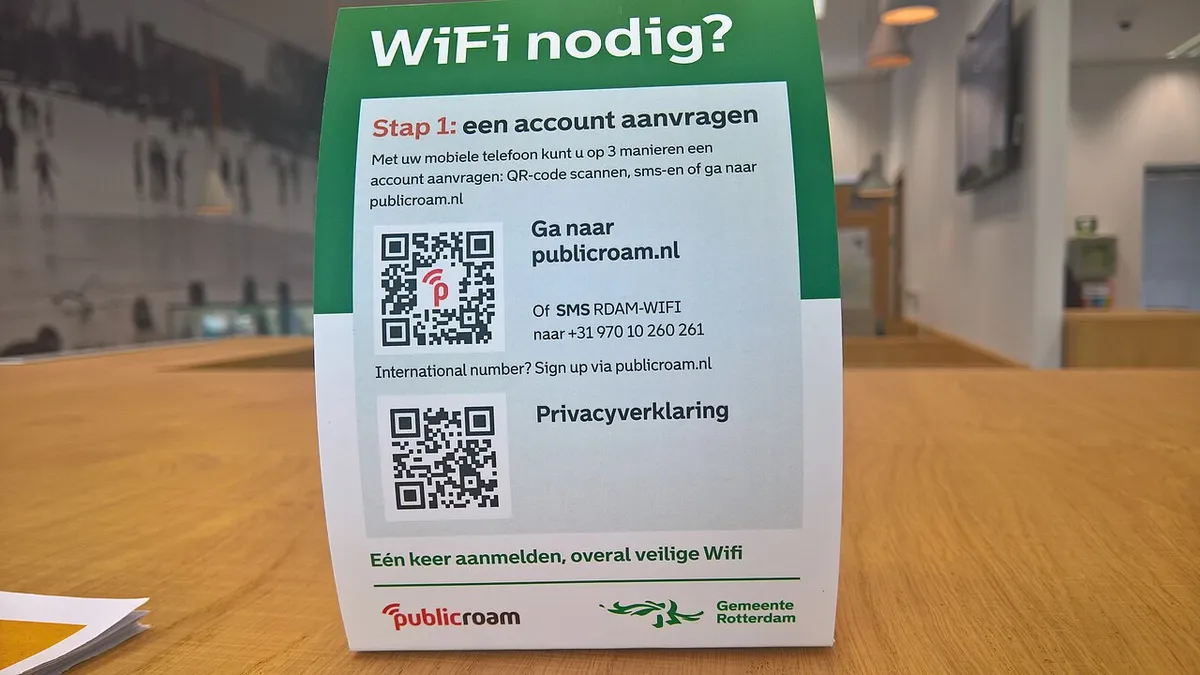
要点
- Wi-FiのQRコードには、ネットワーク名とパスワードが
WIFI:T:WPA;S:MyNetwork;P:MyPassword;;のようなテキストで入っています。 - Android:設定 > [ネットワークとインターネット] > [インターネット] > ネットワーク > [共有]。iPhone(iOS 18):パスワード > 「Wi-Fi」 > ネットワーク > 「ネットワークのQRコードを表示」。
- 読み取った人は誰でもパスワードを読めるので、印刷して掲示するならゲスト用ネットワークを使いましょう。
Wi-FiのQRコードを作る3ステップ
- 1ネットワーク名とセキュリティを確認大文字と小文字は区別される
- 2WIFI: のテキストを書くWIFI:T:WPA;S:名前;P:パスワード;;
- 3未接続のスマートフォンでテスト
ゲストがWi-FiのQRコードを読み取ると、スマートフォンが接続するか尋ね、すぐにオンラインになります。ルーターの裏の小さな文字を読む必要はありません。
Wi-FiのQRコードの仕組み
Wi-FiのQRコードはウェブサイトを開きません。ネットワークを説明する短いテキストが入っていて、その形式はオープンソースのZXingプロジェクトによるもので、AndroidとiOS 11以降で使えます。
WIFI:T:WPA;S:MyNetwork;P:MyPassword;;項目はセミコロンで区切り、最後はセミコロン2つで終わります。
| 項目 | 意味 | 例 |
|---|---|---|
T: |
セキュリティの種類:WPA、WEP、オープンネットワークは nopass(または省略)。ZXingは企業向けネットワーク用の WPA2-EAP も挙げています。 |
T:WPA |
S: |
ネットワーク名(SSID)。必須。 | S:CafeGuest |
P: |
パスワード。オープンネットワークでは省略。 | P:coffee2026 |
H: |
任意。ネットワークが非公開なら true。 |
H:true |
項目の順番は関係ありません。QRコードはオフラインで機能し、サーバーには何も保存されません。
方法1:Androidから共有する
GoogleのAndroid ヘルプより:
- 設定アプリを開きます。
- **[ネットワークとインターネット] > [インターネット]**をタップします。
- 自分のネットワークをタップし、**[共有]**をタップします。
- 相手に、表示されたQRコードを読み取ってもらいます。
指紋、顔、PINが必要な場合があります。メニュー名はメーカーによって少し異なります。印刷するには、スクリーンショットを撮って切り取るか、方法3を使います。
方法2:iPhone(iOS 18)
- パスワードアプリを開きます。
- **「Wi-Fi」**をタップします(カテゴリを表示するために、先に戻るボタンなどをタップする必要がある場合があります)。
- ネットワークを選びます。
- **「ネットワークのQRコードを表示」**をタップします。
iPhoneは、QRコードを使わずに近くのAppleデバイスとパスワードを共有することもできます。Appleによると、共有する側のiPhoneのロックが解除されてネットワークに接続されていること、両方のデバイスがBluetoothとWi-Fiの通信圏内にあり、インターネット共有を使っておらず、お互いの連絡先に追加されていることが必要です。
方法3:Wi-FiのQRコードを自分で作る
印刷して掲示するなら、多くのQRコードジェネレーター(例:発行元のDPR Software Labsが運営するQRJiffyのWi-Fi用QRコードジェネレーター)にWi-Fiの項目があり、WIFI: のテキストを自動で作ってくれます。プレーンテキストを受け付けるジェネレーターならどれでも使えます。
- **正確なネットワーク名を確認します。**大文字と小文字は区別されます。
- ルーターの設定で**セキュリティの種類を確認します。**WPAやWPA2のパーソナルなら
WPAを使います。 - **テキストを書きます。**例:
WIFI:T:WPA;S:Home-WiFi;P:correct horse battery;; - **生成してダウンロードします。**印刷用ならSVGかPDFがおすすめです。QRコードの印刷方法をご覧ください。
- まだそのネットワークに接続したことのないiPhoneとAndroidでテストします。
WPA3の場合は、ジェネレーターが対応しているか確認し、ゲストが使いそうな端末でテストしてください。対応状況が異なることがあります。
特殊文字
ZXingによると、バックスラッシュ \、セミコロン ;、カンマ ,、二重引用符 "、コロン : は、それぞれ前にバックスラッシュを付けてエスケープする必要があります。
| パスワード | QRコードに入れる形 |
|---|---|
pass;word |
P:pass\;word |
a:b,c |
P:a\:b\,c |
back\slash |
P:back\\slash |
よいジェネレーターは自動でエスケープしてくれます。手書きのQRコードで接続できない場合は、まずここを確認してください。
安全?
カードにパスワードを書いて渡すのと同じくらいの安全性です。信頼できる人には問題ありませんが、公共の場ではリスクがあります。
- **パスワードは平文で読めます。**多くのスキャナーアプリで表示されます。
- 公共の場に掲示するならゲスト用ネットワークを使い、来訪者を自分の端末から切り離しましょう。
- 広く共有されたらパスワードを変更し、新しいQRコードを印刷します。
- **改ざんに注意。**誰かが自分のQRコードを上から貼るかもしれません。QRコード詐欺をご覧ください。
使いやすい掲示にする
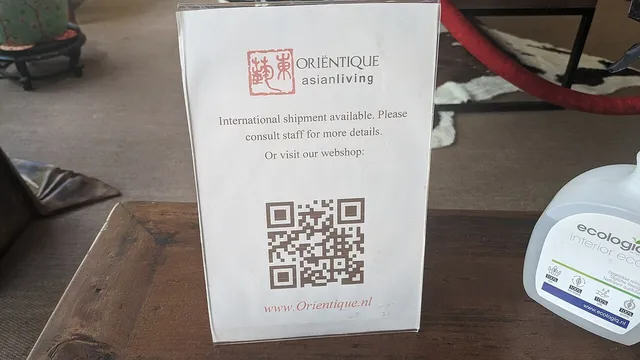
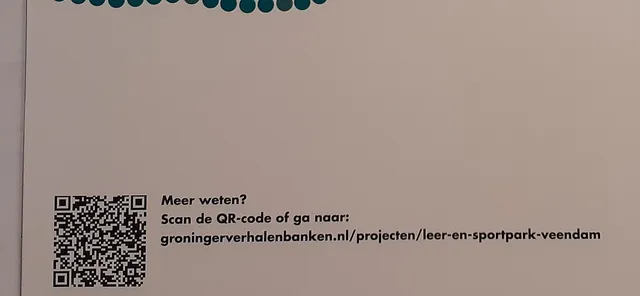
座席の近くの目の高さに掲示し、幅は少なくとも数センチ以上で印刷し(QRコードのサイズを参照)、「QRコードを読み取ってWi-Fiに接続」などと添えます。ノートパソコンや古い端末のために、ネットワーク名とパスワードも下に印刷しておきましょう。
よくある質問
- QRコードでWi-Fiのパスワードを見ることはできますか?
- はい。パスワードはQRコードの中に平文で入っているため、多くのスキャナーアプリで表示できます。共有してよいネットワークのQRコードだけを印刷するべき理由もここにあります。
- QRコードを使わずにWi-Fiのパスワードを共有するには?
- iPhoneは、端末が近くにあり、ロックが解除され、お互いの連絡先に登録されていれば、近くの友達のiPhone、iPad、MacとWi-Fiのパスワードを共有できます。それ以外は、ネットワーク名とパスワードを口頭で伝えるか書いて渡します。
- Wi-FiのQRコードは使えなくなりますか?
- ネットワーク名、パスワード、セキュリティの種類を変えるまでは使えます。変更したら新しいQRコードを作り、印刷したものを差し替えてください。
- QRコードでWi-Fiに接続できるスマートフォンは?
- 現在のiPhoneとAndroidスマートフォンは、カメラやスキャナーでWi-FiのQRコードを読み取ってネットワークに接続できます。iPhoneはiOS 11からこの形式に対応しています。