URL(リンク)からQRコードを作る方法【無料・手順つき】
ChromeやEdgeに最初から入っている機能や、QRコード作成ツールを使って、URLをQRコードにする方法と、印刷や共有の前にきちんとテストするコツを解説します。
Google で LearnQRCode を優先ソースに追加
要点
- いちばん早いのは、ChromeやEdgeでページを開き、標準の「QR コードを作成」機能を使って画像をダウンロードする方法です。
- Chrome:その他アイコン(⋮)>[キャスト、保存、共有]>[QR コードを作成]。Edge:ページを右クリック > このページのQRコードを作成する項目(英語版では「Create QR code for this page」)。
- どのツールを使っても、印刷する前に2台の異なるスマホで完成したコードを読み取りましょう。
リンクのQRコードを3ステップで作る
- 1Chromeで目的のページを開く
- 2[QR コードを作成]を選ぶその他 >[キャスト、保存、共有]
- 3[ダウンロード]2台の異なるスマホで読み取って確認
このガイドの内容
リンクのQRコードは、手持ちのツールで1分もかからず作れます。多くの人が飛ばして後悔するのが、印刷前のテストです。
始める前に:正しいリンクを用意する
- 相手に開いてほしいページそのものを開き、アドレスをコピーします。
- スマホで開けるか確認します。 スマホでは表示が崩れるページもあります。
- 余計な部分を削ります。 長い追跡用の文字列はコードを細かくします。実際に使うパラメーターだけ残しましょう。
https://で始まっているか確認します。
方法1:パソコンのGoogle Chrome
GoogleのChromeヘルプの手順です。
- Chromeを開き、共有するページに移動します。
- 右上の その他アイコン(縦の3点)> [キャスト、保存、共有] > [QR コードを作成] を選びます。
- [ダウンロード] を選んで画像を保存するか、リンクをコピーします。
Chromeは開いているページのコードを作ります。リンクしか手元にない場合は、先にアドレスバーに貼り付けてEnterキーを押します。
方法2:Microsoft Edge
Microsoftの説明(英語)に基づく手順です。
- ページを開きます。
- ページの何もない部分を右クリックします。
- このページのQRコードを作成する項目(英語版では “Create QR code for this page”)をクリックします。
- PNGでダウンロードするか、リンクを共有します。
Microsoftによると、その後アドレスバーの右側にQRコードのアイコンが表示され、もう一度開けます。
方法3:スマホのChrome
- Android: ページを開き、その他アイコン > [共有…] をタップして、[QR コード] を選びます。
- iPhone・iPad: ページを開き、上部の 共有 > [QR コードを作成] をタップします。コードの下の [共有] から送ったり保存したりできます。
テーブルの向こうにいる人にリンクを見せたいときに便利です。
方法4:QRコード作成サイトやアプリ
ブラウザで作れるのは白黒のシンプルなコードです。あとで変更できるリンク、ロゴ、色、ベクター形式のファイル、読み取り回数の集計が必要なら、専用のQRコード作成ツールを使うのが一般的です(例:運営元のDPR Software Labsが提供するQRJiffyのリンク用QRコード作成ツール)。次の点を確認しましょう。
| 確認すること | 理由 |
|---|---|
| コードにあなたのリンクが直接入るか、サービスの短縮リンクが入るか | 短縮リンクならあとで行き先を変えたり読み取り回数を数えたりできますが、サービスの終了やプランの失効でコードが使えなくなります。 |
| 支払いをやめたらどうなるか | 無料や失効したアカウントのコードを停止するサービスもあります。チラシを何千枚も刷る前に規約を読みましょう。 |
| SVG、EPS、PDFでダウンロードできるか | ベクター形式はどの大きさでもくっきりしており、印刷では重要です。QRコードの印刷方法をご覧ください。 |
| 枠、ロゴ、色が付くか | ほどほどなら問題ありませんが、装飾しすぎると読み取りにくくなります。QRコードの色をご覧ください。 |
| ダウンロードするだけでアカウント登録を求められるか | 基本的なコードのために個人情報を渡す必要はないはずです。 |
リンクを直接入れたコードと転送するコードの違いは、静的QRコードと動的QRコードの違いで解説しています。
リンクが短いほどよいQRコードになる理由
QRコードを開発したデンソーウェーブによると、データが多いほど多くのセル(小さな四角)が必要になり、コードが大きくなるか、セルが小さくなります。30文字のリンクは300文字のリンクよりシンプルなコードになり、細かいコードはより大きく印刷する必要があります。対策は次のとおりです。
- 不要なパラメーターを削ります。
- 自分のドメインの短いページ(
example.com/menuなど)を用意し、そこから転送します。 - 大きく印刷します。QRコードの適切な大きさをご覧ください。
誰かに見せる前にテストする
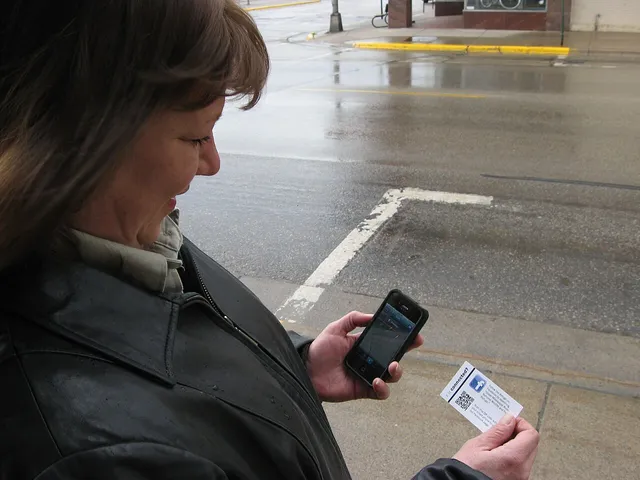
- 2台の異なるスマホで読み取ります。 できればiPhoneとAndroidの両方で、カメラアプリを使います。
- 正しいページに着くか確認します。 トップページやエラーではないか見ます。
- 実寸で印刷した見本を、実際の距離から試します。
- 実際の明るさで試します。 光沢のあるラミネートの下や、薄暗い場所などです。
- Webサイトを変更したら再確認します。 ページを移動するとコードがリンク切れになります。
読み取れない場合は、トラブルシューティングのガイドをご覧ください。
コードで何ができるか書き添える
「本日のメニューはこちら」のような短い一文を添えましょう。読み取る人が増え、コードを信頼してもらいやすくなります。下にWebアドレスを印刷しておくと、読み取れない人や読み取りたくない人にも親切です。
よくある質問
- リンクのQRコードは無料で作れますか?
- 作れます。ChromeとMicrosoft Edgeは、表示中のページのQRコードを無料で作成でき、基本的なリンクのQRコードを無料で作れるWebサイトも多くあります。デンソーウェーブによると、規格に沿ったQRコードの作成や利用にライセンスや使用料は必要ありません。
- リンクから作ったQRコードは使えなくなりますか?
- リンクそのものを入れたコードは、そのWebページがある限り使えます。QRサービスの短縮リンクを指すコードは、そのサービスが続くかどうかに左右されるので、印刷前に利用規約を確認しましょう。
- 印刷したあとでリンク先を変えられますか?
- リンクを直接コードに入れた場合は変えられません。あとで行き先を変えたいなら、短縮リンクや自分のWebサイトのページなど、自分で管理する転送先を指すコードが必要です。
- iPhoneでリンクからQRコードを作るには?
- iPhoneにChromeをインストールしてページを開き、上部の共有アイコンをタップしてから[QR コードを作成]をタップします。コードの下の[共有]から画像を送ったり保存したりできます。