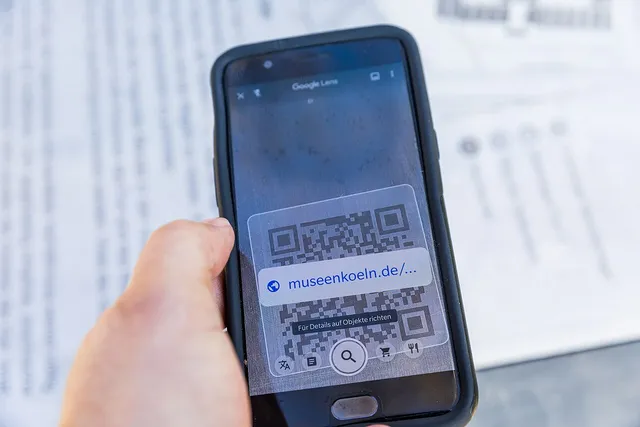
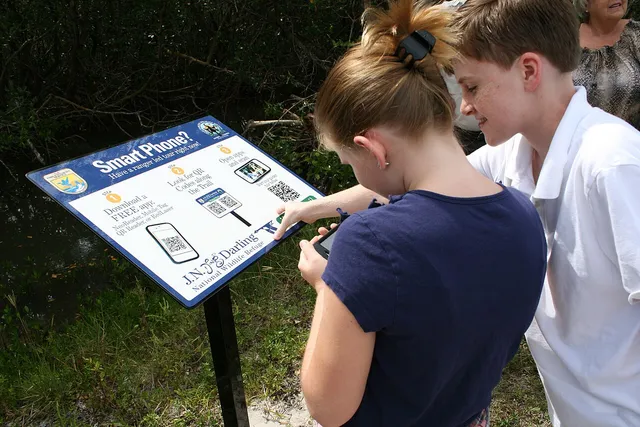
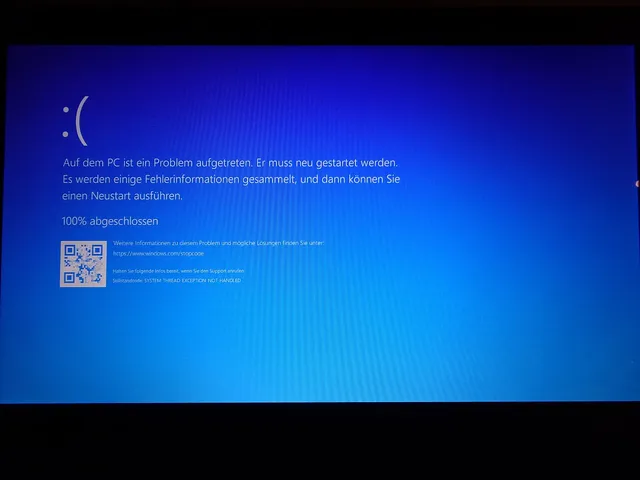
QRコードが読み取れない?効果のある12の対処法
スマートフォンでQRコードが読み取れない原因と対処法をチェックリストで解説します。カメラの設定、明るさ、距離、反射、QRコードの破損やデザインの問題まで確認できます。
Google で LearnQRCode を優先ソースに追加
要点
- 失敗の多くは距離、明るさ、反射、レンズの汚れです。QRコード全体と余白を画面に収め、明るくし、レンズを拭きましょう。
- カメラが反応しない場合は、iPhoneなら「コードをスキャン」、Androidならクイック設定のボタンかGoogle レンズを試します。
- どのスマートフォンでも読み取れないなら、QRコード側の問題です(小さすぎる、コントラスト不足、破損、リンク切れ)。
読み取れないQRコードを直す
- 1QRコード全体と余白を写す離れてから、ゆっくり近づける
- 2明るくして反射をなくす
- 3QRコードの検出がオンか確認
- 42台で失敗ならQRコードの問題
最初の問いは「スマートフォンの問題か、QRコードの問題か」です。上から順に試してください。最初の対処法は数秒で済みます。
ステップ1:基本を整える(スマートフォン側)
- **QRコード全体を写す。**スキャナーには3つの角の四角と、周りの余白(クワイエットゾーン)が必要です。全体が収まるまで離れ、小さい場合は近づけます。
- **手を動かさず1秒待つ。**QRコードはカメラに対して正面に向けます。
- **明るくする。**iPhoneではコントロールセンターの「コードをスキャン」にフラッシュライトがあり、Androidではクイック設定からフラッシュライトをオンにできます。
- **反射をなくす。**光沢のあるメニュー、ラミネートされたカード、画面は、反射が外れるまで傾けます。画面上のQRコードは画面の明るさを上げます。
- **レンズを拭く。**汚れで細部がぼやけます。GoogleのPixelヘルプも同じことを勧めています。
ステップ2:スマートフォンの設定を確認する
6. QRコードの検出がオンになっているか確認する
| スマートフォン | 確認すること |
|---|---|
| iPhone / iPad | カメラアプリにQRコードの読み取り機能が組み込まれています。反応しない場合は、コントロールセンターの**「コードをスキャン」**を試します(なければコントロールセンターのギャラリーから追加)。 |
| Google Pixel | カメラアプリの [設定] > [その他の設定] > [カメラ スキャン候補] で [カメラスキャンの候補] がオンになっていること。 |
| Samsung Galaxy | カメラアプリの「クイックコントロール」 > 「設定」 > 「QRコードをスキャン」 がオンになっていること。 |
| その他のAndroid | カメラの設定でQRコード、レンズ、スマートスキャンなどの項目を探すか、Google レンズを使います。 |
| Windows | カメラアプリで先に**[バーコード]**ボタンを選びます。 |
7. 別のスキャナーを試す
Androidでは、カメラ、**「QR コードをスキャン」**ボタン、Google レンズを切り替えて試します。iPhoneでは、カメラと「コードをスキャン」を切り替えます。iPhoneとAndroidのガイドをご覧ください。
8. ソフトウェアを更新する
システムのアップデートをインストールし、Googleアプリやカメラアプリを更新します。
ステップ3:QRコードの問題では?
2台以上のスマートフォンで失敗するなら、QRコードに問題があります。
- **9. 距離に対して小さすぎる。**部屋の向こうから読むポスターのQRコードは、名刺のQRコードよりずっと大きくする必要があります。作る側の方はQRコードのサイズをご覧ください。
- **10. コントラスト不足や変わった配色。**淡い色、ごちゃごちゃした背景、暗い背景に明るいQRコードは、一部のスキャナーを混乱させます。QRコードの色をご覧ください。
- **11. 破損、ぼやけ、余白がない。**傷、汚れ、低解像度の印刷、大きすぎるロゴ、クワイエットゾーンに食い込んだデザイン。誤り訂正である程度の破損には耐えますが、限界があります。
- **12. QRコードではなくリンクが切れている。**読み取れてもページが開かない場合は、短縮リンクやサービスが停止したか、サイトが移転した可能性があります。発行元に問い合わせてください。自分で作った方はQRコードに有効期限はある?をご覧ください。
特殊なケース
- **自分のスマートフォンの画面上:**保存した画像にGoogle レンズを使うか、別の画面に表示します。スクリーンショットのQRコードを読み取る方法をご覧ください。
- **パソコンの画面上:Chromeで画像を右クリックして[Google レンズで検索]**を選ぶか、パソコンでQRコードを読み取る方法をご覧ください。
- **ガラス越しや曲面:**少し離れて正面から読み取ります。ボトルやカップは、QRコードがこちらを向くように回します。
あきらめて人に聞くタイミング
2台のスマートフォンで試してもだめなら、印刷されたウェブアドレスを探すか、スタッフに尋ねましょう。近くに貼られた別のQRコードを探すのはやめてください。QRコードの上に貼られたQRコードは詐欺の可能性があります。QRコード詐欺のガイドをご覧ください。
チェックリスト
- QRコード全体と余白が見えている
- スマートフォンを固定し、QRコードを正面から写している
- 十分に明るい
- 反射がない
- レンズがきれい
- QRコードの検出がオンになっている
- 別の読み取り方法を試した
- ソフトウェアを更新した
- 距離に対してQRコードが十分に大きい
- コントラストが十分
- QRコードが破損しておらず、余白がはっきりある
- QRコードの先のリンクがまだ有効
よくある質問
- iPhoneでQRコードが読み取れないのはなぜですか?
- コントロールセンターの「コードをスキャン」(フラッシュライトのボタンあり)を試し、QRコード全体が写っていることを確認してください。レンズを拭き、反射を減らし、iOSを更新します。ほかのスマートフォンでも読み取れない場合は、QRコード自体に問題があります。
- スマートフォンでQRコードを読み取れるようにするには?
- iPhoneでは、カメラアプリと「コードをスキャン」に読み取り機能が組み込まれています。Pixelではカメラの設定で「カメラスキャンの候補」をオンにします。Galaxyではカメラの設定で「QRコードをスキャン」をオンにするか、クイックパネルの「QRコードをスキャン」を使います。
- QRコードが小さすぎて読み取れないときは?
- スマートフォンをゆっくり近づけてピントを合わせ、カメラにズーム機能があれば使い、明るくします。スクリーンショットの場合は、元の画像を拡大してから撮り直してください。
- QRコードは読み取れるのにページが開かないのはなぜですか?
- QRコードは正しく読み取れていても、その先のリンクが切れている、期限切れ、またはブロックされている可能性があります。インターネット接続を確認し、QRコードの発行元に問い合わせてください。