スクリーンショットや写真のQRコードを読み取る方法
スマートフォンやパソコンの画面にすでにあるQRコードを読み取る方法を解説します。iPhone、Android、Galaxy、Windows、Mac、Chromebookごとの手順をまとめました。
Google で LearnQRCode を優先ソースに追加
要点
- カメラは自分の画面を写せないので、Google レンズのように保存した画像を読み取れるツールを使います。
- スマートフォンではGoogle フォトでスクリーンショットを開きGoogle レンズをタップ。Galaxyではギャラリーで長押しします。
- パソコンではChromeで画像を右クリックし、[Google レンズで検索]を選びます。
画面上のQRコードを読み取る
- 1QRコードのスクリーンショットを撮る周りの余白も残す
- 2Google レンズで開くGoogle フォト、Googleアプリ、Chrome
- 3表示されたアドレスを確認
- 4リンクをタップして開く
このガイドの内容
チケット、決済コード、Wi-FiのQRコードは画面で届くことが多いのに、スマートフォンのカメラは自分の画面を写せません。保存した画像からQRコードを読み取れるツールを使えば解決します。
iPhone・iPadの場合
方法1:GoogleアプリやChromeのGoogle レンズ
- QRコードのスクリーンショットを撮るか、画像を「写真」に保存します。
- Googleアプリ(またはChrome)を開き、検索バーのGoogle レンズアイコンをタップします。
- 写真へのアクセスを求められたら許可し、スクリーンショットを選びます。
- レンズが表示したリンクやテキストをタップします。
方法2:Google フォト
Google フォトで画像を開き、その他アイコンからGoogle レンズをタップして、見つかったリンクをタップします。
方法3:最近のiOSの「写真」アプリ
iOSのバージョンによっては、「写真」でQRコードを長押しすると、テキスト認識表示の機能でリンクを開く候補が出ることがあります。ただしAppleがテキスト認識表示の対象として説明しているのはテキスト、リンク、電話番号で、QRコードではありません。何も起きない場合はGoogle レンズを使ってください。
Androidの場合
方法1:Google フォト
- スクリーンショットを撮ります(多くの機種では電源ボタンと音量を下げるボタンを同時に押します)。
- Google フォトで開き、上部のその他アイコンからGoogle レンズをタップします。
- レンズが表示したリンクをタップします。
方法2:GoogleアプリやChromeのGoogle レンズ
Googleアプリを開くか、Chromeで新しいタブを開き、Google レンズアイコンをタップして画像を選びます。
方法3:Samsung Galaxyの場合
- ギャラリーで画像を開きます。
- QRコードを長押しします。
- QRコードに応じた情報が表示されたら、リンクをタップします。
一部の機種では、ギャラリーのBixby Visionからリンクを開いたりコピーしたりする方法もSamsung USが紹介しています。ボタンの名前はGalaxyの機種やOne UIのバージョンによって少し異なります。
パソコンの場合
Chromeを使う(Windows、Mac、Linux)
- 画像をChromeで開くか(ファイルをウィンドウにドラッグ)、ウェブページ上のQRコードを表示します。
- 右クリックして**[Google レンズで検索]**を選びます。
- サイドパネルに表示されたリンクをクリックします。
Googleによると、この方法を使うにはChromeの既定の検索エンジンをGoogleに設定する必要があり、画像は解析のためGoogleに送信されます。
Chromebook
同じChromeの方法が使えます。ウェブカメラにかざせるQRコードなら、ChromebookのカメラアプリにもQRコードスキャナーがあります(パソコンでQRコードを読み取る方法を参照)。
どの端末でも使える方法:2台目の画面
ノートパソコン、タブレット、家族のスマートフォンなど別の端末に画像を表示し、自分のスマートフォンのカメラで読み取ります。画面を明るくし、拡大してください。アプリやアカウントは不要で、どのスマートフォンでも使えます。
早見表
| 端末 | 標準または無料の方法 | 2台目の画面が必要? |
|---|---|---|
| iPhone / iPad | Google レンズ(Googleアプリ、Chrome、Google フォト)。最近のiOSなら「写真」も使える場合あり | いいえ |
| Android | Google フォトのレンズ、Googleアプリのレンズ | いいえ |
| Samsung Galaxy | ギャラリーで長押し、またはGoogle レンズ | いいえ |
| Windows / Mac | Chromeで画像を右クリックし、[Google レンズで検索] | いいえ |
| Chromebook | ChromeのGoogle レンズ | いいえ |
| すべての端末 | 別の画面に画像を表示してカメラで読み取る | はい |
読み取れないスクリーンショットのコツ
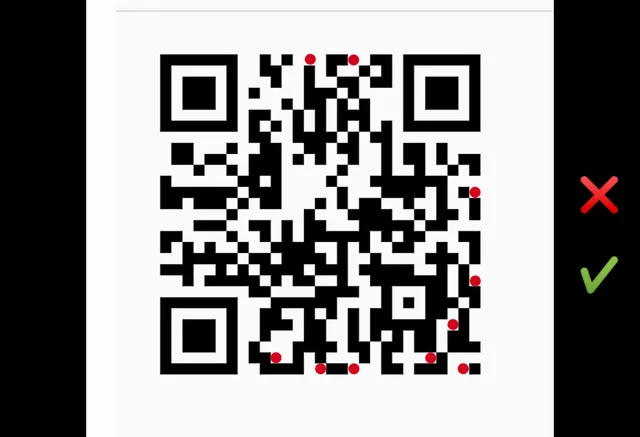
- **余白を残して切り取る。**周りの白い余白(クワイエットゾーン)は残します。スキャナーはそこで端を見つけます。
- **圧縮されすぎた画像を避ける。**何度も転送されたQRコードはぼやけることがあります。元の画像をもらいましょう。
- 小さなQRコードは拡大してからスクリーンショットを撮ります。
- **重なっているものを消す。**通知バナーやマウスカーソルなど。
解決しない場合はトラブルシューティングのチェックリストをご覧ください。
安全面:スクリーンショットだから安全とは限らない
メール、メッセージ、SNSで届いたQRコードは、誰が作ったのかが分かりにくいため、詐欺に使われやすいのです。開く前にウェブアドレスを確認し、予期しないQRコードから開いたページでパスワードや支払い情報を入力しないでください。QRコード詐欺のガイドをご覧ください。
よくある質問
- スクリーンショットのQRコードは読み取れますか?
- はい。スクリーンショットには印刷されたQRコードと同じ模様が写っているので、Google レンズやGalaxyのギャラリーなど、画像からQRコードを読み取れるツールで解読できます。
- スマートフォンに送られてきたQRコードはどう読み取りますか?
- 画像を保存するかスクリーンショットを撮り、Google フォトで開いてGoogle レンズをタップするか、GoogleアプリのGoogle レンズを使います。Galaxyではギャラリーで画像のQRコードを長押しします。
- 別のスマートフォンなしで、画像のQRコードを読み取れますか?
- はい。Google レンズなどの画像を読み取るツールは、端末内の写真から直接QRコードを解読するので、2台目のスマートフォンは必要ありません。
- スクリーンショットのQRコードを読み取っても安全ですか?
- ほかのQRコードと同じリスクがあります。開く前にウェブアドレスを確認し、予期しないメールやメッセージのQRコードには注意してください。