Como imprimir QR Codes que funcionam sempre
Escolha o arquivo, tamanho, resolução, papel e acabamento certos para QR Codes impressos e use nosso checklist antes de imprimir a tiragem.
Adicione o LearnQRCode como fonte preferida no Google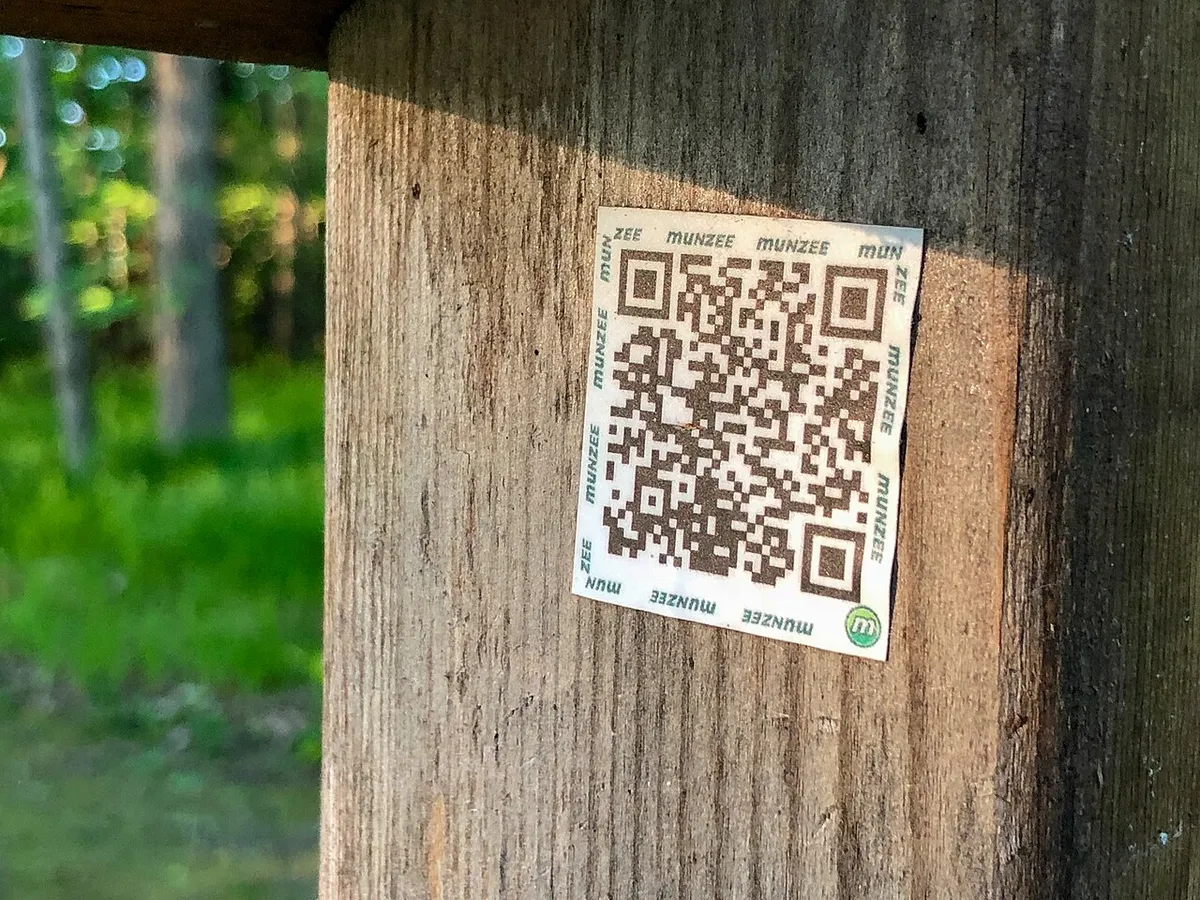
Resposta rápida
- Use um arquivo vetorial (SVG, EPS ou PDF) sempre que puder; ele fica nítido em qualquer tamanho.
- Imprima escuro sobre fundo claro e fosco, com margem em branco de quatro módulos e largura de pelo menos um décimo da distância de leitura.
- Imprima uma prova a 100% no material real e escaneie com vários celulares antes da tiragem completa.
Imprima um QR Code em 4 passos
- 1Use SVG, EPS ou PDFOu PNG a 300 dpi no tamanho final
- 2Dimensione para a distância de leituraMantenha zona de silêncio de quatro módulos
- 3Imprima uma prova a 100%Fosco, no material real
- 4Escaneie com vários celularesNa distância e na luz reais
Neste guia
Um código que parece perfeito na tela pode falhar no papel: borrado, pequeno demais, apagado pelo brilho ou espremido pelo layout. Acerte o arquivo, o tamanho e o material e depois teste.
Passo 1: comece pelo arquivo certo
Vetorial (SVG, EPS ou PDF) descreve o código como formas, então imprime nítido em qualquer tamanho e pode mudar de cor sem perda. Escolha esse formato para impressão sempre que houver a opção.
Bitmap (PNG ou JPG) serve se for grande o bastante. Trabalhos de impressão costumam ser preparados a cerca de 300 dpi no tamanho final:
| Largura impressa | Largura mínima da imagem a 300 dpi |
|---|---|
| 2,5 cm | 300 px |
| 5 cm | 600 px |
| 10 cm | 1.200 px |
| 20 cm | 2.400 px |
Prefira PNG: a compressão do JPG borra as bordas dos módulos. Nunca amplie uma imagem pequena com suavização ligada.
Passo 2: defina o tamanho e deixe margem
Uma regra prática muito usada: largura de pelo menos um décimo da distância de leitura, como 3 cm para um cardápio lido a 30 cm ou 20 cm para um pôster a 2 m. Veja o guia de tamanho de QR Code.
Da DENSO WAVE, inventora do QR Code:
- Deixe uma zona de silêncio: margem em branco de quatro módulos em todos os lados. Mantenha textos, fotos e marcas de corte fora dela.
- Maior é mais seguro: imprima tão grande quanto o espaço permitir.
Mantenha uma margem de segurança da borda de corte para o refile não cortar o código.
Passo 3: confira se a impressora desenha os módulos
A DENSO WAVE recomenda que cada módulo tenha quatro ou mais pontos da impressora para um resultado estável: cerca de 0,17 mm numa laser de 600 dpi, cerca de 0,33 mm numa impressora térmica de etiquetas de 300 dpi. São mínimos para bordas limpas; o celular precisa de módulos bem maiores, que a regra de tamanho já cobre. Em impressoras térmicas, use a resolução máxima e confira se os módulos escuros não se juntam.
Passo 4: escolha materiais e acabamentos que ajudam
| Escolha | Melhor | Mais arriscado |
|---|---|---|
| Acabamento do papel | Fosco ou sem revestimento | Alto brilho, que pode refletir luz na câmera |
| Laminação | Laminação fosca | Laminação brilhante sob luz forte |
| Fundo | Branco liso ou cor clara sólida | Fotos, estampas, texturas |
| Superfície | Plana | Garrafas curvas, cantos dobrados, tecido |
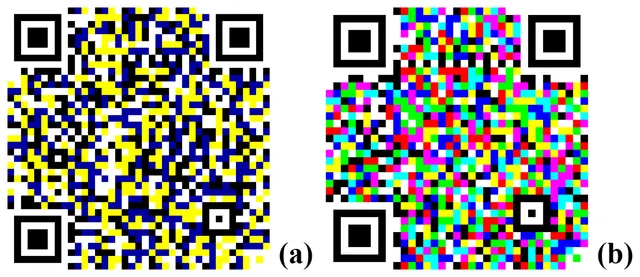
| Tinta | Tinta escura e sólida | Tintas metálicas ou fluorescentes, tons claros |
Em copos ou garrafas, coloque o código onde a superfície é mais plana. Em tecido ou placas ásperas, faça maior e teste bastante.
Passo 5: controle as cores e o design
Escuro sobre claro é o mais confiável; as cores costumam sair mais apagadas no papel do que na tela. Um logotipo depende da correção de erros: os quatro níveis da DENSO WAVE recuperam cerca de 7%, 15%, 25% e 30% dos dados, e um logotipo consome parte disso antes de qualquer arranhão. Veja cores de QR Code.
Passo 6: checklist antes de imprimir
- Conteúdo: abre a página certa, que funciona no celular.
- Estabilidade do link: qualquer link curto ou serviço de QR vai continuar ativo enquanto o impresso existir. Veja QR Code expira?
- Arquivo: vetorial, ou bitmap grande o bastante.
- Tamanho: certo para a distância, com zona de silêncio.
- Contraste: escuro sobre claro, conferido em tons de cinza.
- Prova: impressa a 100% no material real.
- Teste de leitura: iPhone, Android e um aparelho mais antigo, na distância e na luz reais.
- Chamada para ação: como “Escaneie para ver o cardápio”, de preferência com o endereço web embaixo.
Dez minutos de teste custam muito menos do que reimprimir mil panfletos.
Imprimir um único código em casa
- Crie e baixe o código: Wi-Fi ou um link.
- Coloque num documento, como o Word, no tamanho que quiser.
- Imprima a 100% / tamanho real, não “ajustar à página”.
- Use a melhor qualidade em papel comum fosco.
- Escaneie o impresso antes de colar.
Depois de imprimir
Códigos públicos desbotam com sol e chuva e podem ser cobertos por um adesivo falso. Confira com frequência; veja golpes com QR Code para saber como é uma adulteração.
Perguntas frequentes
- Como imprimir um QR Code de um site?
- Crie um QR Code para o endereço da página, baixe (de preferência em SVG ou PDF), coloque no documento no tamanho necessário e imprima uma cópia de teste para escanear antes de imprimir mais. Nosso guia de QR Code de link mostra como criar.
- Dá para copiar um QR Code?
- Sim. Um QR Code é só um padrão, então pode ser fotocopiado, capturado na tela ou reimpresso, e a cópia abre o mesmo conteúdo. É também por isso que um código público pode ser coberto por um adesivo falso, então confira os códigos impressos com frequência.
- Qual deve ser a resolução da imagem de um QR Code para impressão?
- Trabalhos de impressão costumam ser preparados a 300 dpi no tamanho final. Para um código de 3 cm, isso significa uma imagem com pelo menos cerca de 350 pixels de largura. Um arquivo vetorial evita a questão.
- Como colocar um QR Code numa impressão 3D?
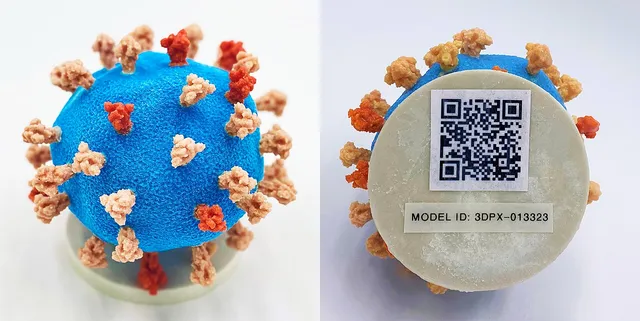
- Eleve ou rebaixe os módulos escuros e use duas cores contrastantes de filamento, ou pinte as áreas rebaixadas. Faça o código grande, mantenha a zona de silêncio plana e lisa e teste com vários celulares, porque textura e sombras podem confundir os leitores.