Como imprimir um QR Code em 3D que realmente funciona
Garanta contraste com troca de filamento em duas cores, dimensione os quadrados para o seu bico, mantenha a zona de silêncio e teste uma peça pequena antes.
Adicione o LearnQRCode como fonte preferida no Google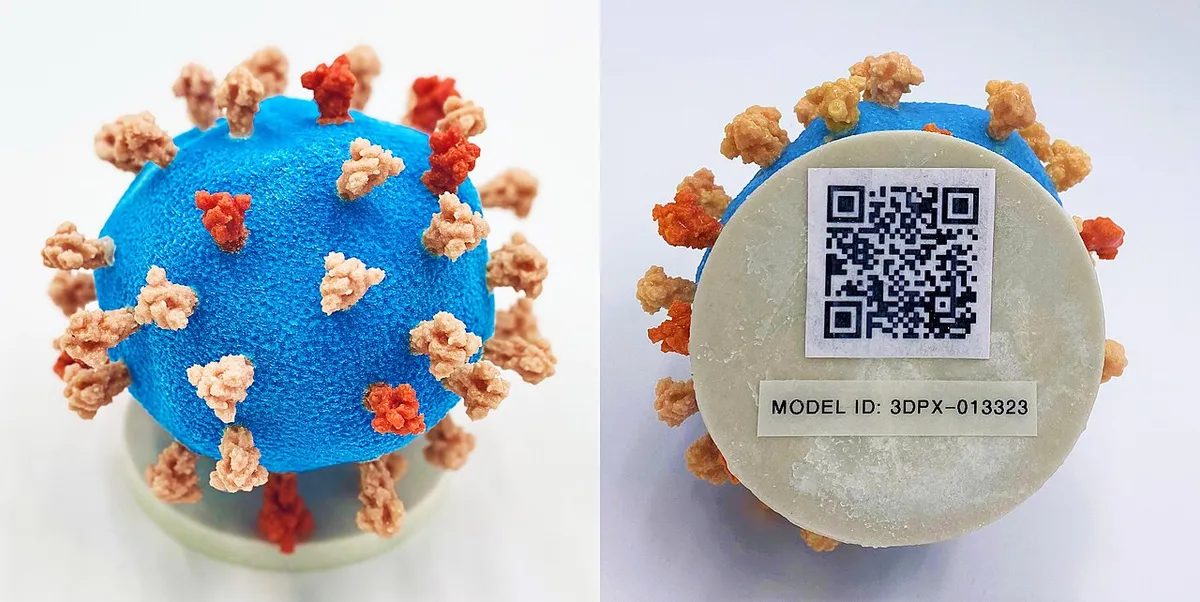
Resposta rápida
- O leitor precisa de contraste, não de relevo. Imprima o código em duas cores (quadrados escuros sobre base clara) trocando o filamento na camada em que os quadrados começam.
- Mantenha os dados curtos para que cada quadrado (módulo) seja várias vezes mais largo que o bico. Menos quadrados, e maiores, saem mais limpos.
- Deixe uma borda em branco de quatro quadrados e imprima antes uma peça de teste pequena, escaneando com dois celulares.
Imprima em 3D um QR Code legível em 4 passos
- 1Mantenha os dados curtosMenos módulos, quadrados maiores
- 2Módulos com 3–4× o bicoRegra prática: 1,2–1,6 mm com bico de 0,4 mm
- 3Adicione uma troca de filamentoQuadrados escuros sobre base clara
- 4Imprima uma peça de teste antesEscaneie com um iPhone e um Android
Neste guia
Um QR Code impresso em 3D vira uma ótima placa de Wi-Fi, etiqueta de planta ou chaveiro. Mas o QR Code é um símbolo 2D: o leitor enxerga a diferença entre quadrados escuros e claros, não a altura. O desafio é tirar quadrados nítidos e com bom contraste de uma máquina que trabalha em camadas.
Por que a maioria das impressões falha
- Pouco contraste. Uma cor só depende de sombras, que mudam com a luz.
- Quadrados pequenos demais para o bico. Os cantos arredondam e os quadrados vizinhos se juntam.
- Sem zona de silêncio. O código vai até a borda e o leitor não encontra onde ele começa.
- Dados demais. Um link longo gera um código denso, com quadrados minúsculos.
Passo 1: mantenha os dados curtos
Quanto mais você codifica, mais quadrados (módulos) o código precisa. A DENSO WAVE, empresa que inventou o QR Code, explica que as versões vão de 21 x 21 módulos (Versão 1) até 177 x 177 (Versão 40), com quatro módulos a mais por lado a cada versão. Menos módulos significam quadrados maiores e mais fáceis de imprimir.
- Use o link mais curto possível, como
example.com/wifi. - O tamanho de um código de Wi-Fi depende do nome da rede e da senha. Veja nosso guia de QR Code de Wi-Fi.
Passo 2: escolha o nível de correção de erros
A DENSO WAVE descreve quatro níveis, L, M, Q e H, que recuperam cerca de 7%, 15%, 25% e 30% das palavras-código. O M é o mais usado; Q ou H servem para locais onde os códigos podem ficar sujos ou danificados.
Um nível mais alto dá margem para borrões e fios, mas adiciona módulos, então cada um fica menor no mesmo tamanho. Comece com M ou Q e só passe para H se os quadrados continuarem bem grandes.
Passo 3: dimensione os quadrados para o bico
Regra prática, não norma: faça cada módulo com pelo menos três a quatro vezes a largura do bico. Com bico de 0,4 mm, isso dá cerca de 1,2 a 1,6 mm ou mais.
- Conte os módulos de um lado, ou veja a versão (a Versão 2 tem 25 x 25, a Versão 3 tem 29 x 29).
- Multiplique pelo tamanho do módulo. Um código de 25 x 25 com 1,5 mm tem 37,5 mm de largura.
- Some a zona de silêncio: quatro módulos de cada lado, oito a mais na largura.
O conselho geral da DENSO WAVE vale aqui: módulos maiores são lidos com mais confiabilidade, então imprima tão grande quanto o espaço permitir.
Passo 4: modele pensando no contraste
O método mais confiável numa impressora de bico único é a troca de cor por camada:
- Faça uma base plana em cor clara, grande o bastante para a zona de silêncio.
- Eleve só os módulos escuros de uma a algumas camadas acima da base. Muitos geradores de QR Code (por exemplo, o gerador de QR Code de link do QRJiffy, feito pela nossa editora, a DPR Software Labs) exportam um SVG que você pode importar e extrudar no fatiador ou no programa de CAD.
- Adicione uma troca de filamento na primeira camada em que os quadrados elevados começam.
No PrusaSlicer, a base de conhecimento da Prusa orienta fatiar, arrastar o controle deslizante de camadas até a camada desejada e clicar no ícone de mais laranja. A impressora pausa e pede para você trocar o filamento; a Prusa recomenda filamentos do mesmo tipo. Outros fatiadores têm opções parecidas. Uma impressora multicolor pode simplesmente atribuir a base e os quadrados a filamentos diferentes.
Escolha das cores
- Use quadrados escuros sobre fundo claro. Nosso guia de cores de QR Code explica por que códigos invertidos são mais arriscados.
- Evite filamento brilhante ou seda nos quadrados: o reflexo apaga o contraste.
- Uma superfície superior fosca costuma ser lida melhor do que uma brilhante.
Passo 5: imprima antes uma peça de teste
Imprima só o código, como uma peça pequena, no tamanho final.
- Escaneie com um iPhone e com um Android, na luz do local onde ele vai ficar.
- Escaneie da distância real. Nosso guia de tamanho de QR Code trata disso.
- Se falhar, confira os três quadrados grandes dos cantos. Se estiverem arredondados ou grudados, aumente os módulos ou use um bico menor.
Se o problema continuar, veja nosso checklist de QR Code que não lê.
Códigos embutidos e gravados
Afundar os quadrados na superfície ou imprimir com a face para baixo numa mesa texturizada pode funcionar, mas ainda exige cor ou sombra forte para dar contraste. As mesmas três regras valem: quadrados grandes, zona de silêncio limpa e muito contraste.
Perguntas frequentes
- O celular consegue ler um QR Code impresso em 3D de uma cor só?
- Às vezes, mas não é confiável. Com uma cor, os quadrados aparecem só pelas sombras das bordas elevadas, então a leitura depende do ângulo da luz. Duas cores contrastantes funcionam muito melhor.
- Como imprimir em 3D um QR Code de Wi-Fi?
- Gere um QR Code de Wi-Fi (ele guarda o nome da rede, o tipo de segurança e a senha como texto), exporte em SVG ou como modelo 3D e imprima como qualquer outro código. Nosso guia de QR Code de Wi-Fi explica o formato e os riscos de deixar a senha à mostra.
- Qual deve ser o tamanho de um QR Code impresso em 3D?
- Depende do bico e da quantidade de dados. Como regra prática, cada quadrado deve ter pelo menos três a quatro larguras do bico, o que, com o bico comum de 0,4 mm, dá quadrados de cerca de 1,2 a 1,6 mm ou mais. Teste antes de imprimir peças grandes.
- Qual nível de correção de erros devo usar?
- Um nível mais alto, como Q ou H, ajuda o código a resistir a pequenos defeitos de impressão, mas adiciona quadrados. A DENSO WAVE sugere Q ou H onde os códigos podem ficar sujos ou danificados; teste se a sua impressora dá conta da densidade extra.