Cómo escanear un código QR en la computadora o laptop
Escanea códigos QR en Windows, Mac y Chromebook: usa la webcam, lee un código de tu pantalla con Google Lens o deja que tu teléfono haga el trabajo.
Agrega LearnQRCode como fuente preferida en Google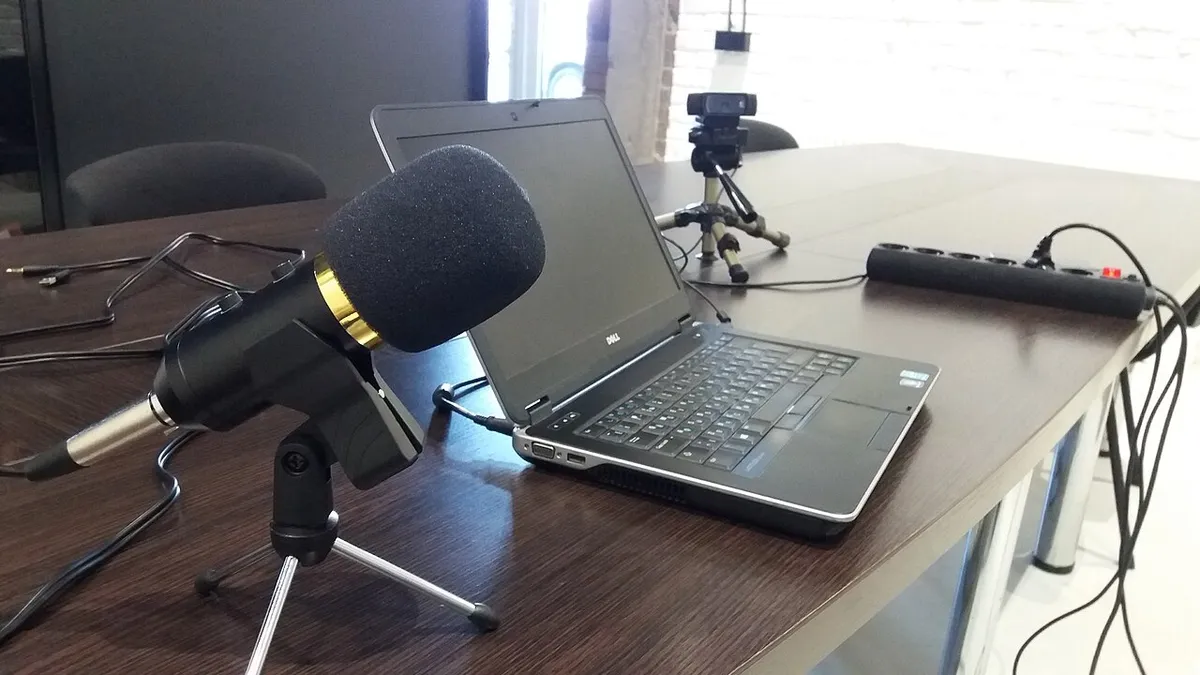
Respuesta rápida
- Windows: abre Cámara, selecciona Código de barras y pon el código frente a la webcam. Chromebook: Cámara > Escanear > Código QR.
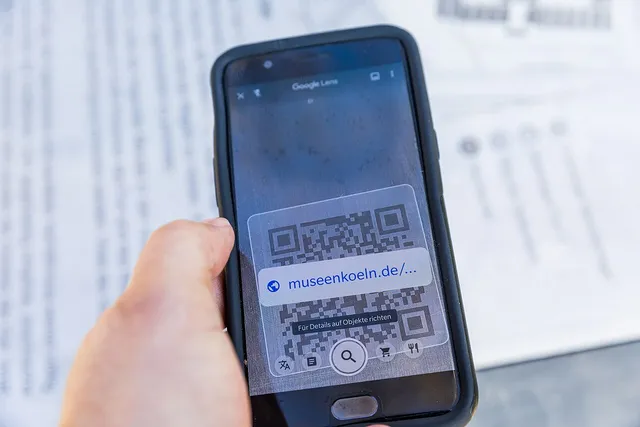
- Código en tu pantalla: en Chrome, haz clic derecho en la imagen y elige Buscar con Google Lens.
- Mac: la cámara no tiene modo QR, así que usa Google Lens en Chrome o tu iPhone.
Escanea en una computadora
- 1Windows: Cámara, Código de barrasPon el código frente a la webcam
- 2Chromebook: Cámara, Escanear, Código QR
- 3En pantalla: Buscar con Google LensClic derecho en la imagen en Chrome
- 4Mac: escanea con tu teléfono
En esta guía
El método depende de tu sistema operativo y de dónde está el código: impreso (lo pones frente a la webcam) o ya en tu pantalla.
¿Qué método te conviene?
| Tu situación | Mejor método |
|---|---|
| Código impreso, laptop con Windows | App Cámara de Windows en modo Código de barras |
| Código impreso, Chromebook | App Cámara de la Chromebook, Escanear > Código QR |
| Código impreso, Mac | Escanéalo con tu teléfono |
| Código en tu pantalla, cualquier computadora | Google Lens en Chrome (clic derecho en la imagen) |
| Sin webcam ni Chrome | Escanea la pantalla con tu teléfono |
Windows: modo código de barras de la app Cámara
- Abre Cámara desde el menú Inicio.
- Selecciona el botón Código de barras en el lado derecho.
- Pon el código QR frente a la webcam; se escanea automáticamente.
- Selecciona el enlace que aparece abajo para abrirlo.
Los códigos de Wi-Fi abren Configuración, donde confirmas la conexión a la red.
¿No ves el botón Código de barras? Actualiza la app Cámara desde Microsoft Store e instala las actualizaciones pendientes de Windows.
Consejo para la webcam: las webcams de laptop tienen enfoque fijo y baja resolución. Empieza a la distancia de un antebrazo, acércate despacio y usa buena luz de frente.
Chromebook: modo escanear de la app Cámara
- Abre Cámara desde el Selector.
- En la parte inferior, elige Escanear y luego Código QR.
- Pon el código frente a la cámara.
- Abre el enlace o copia el texto que aparece.
Apuntar el visor a un código sin cambiar de modo también puede funcionar, pero el modo Código QR es el más confiable.
Mac: qué funciona
Las apps de cámara integradas de la Mac no tienen modo QR. Tus opciones:
- Usa tu teléfono para los códigos impresos y luego comparte el enlace a tu Mac (AirDrop, Mensajes o correo).
- Usa Google Lens en Chrome para los códigos en pantalla (abajo).
- Instala una app de escaneo desde la Mac App Store; revisa antes las reseñas y los permisos.
Cualquier computadora: lee un código de tu pantalla
- Si el código está en un archivo, arrastra la imagen a Chrome.
- Haz clic derecho en el código y elige Buscar con Google Lens.
- Haz clic en el enlace del panel lateral.
Para un código dentro de un PDF, haz clic derecho en una parte vacía de la página, elige la opción de Google Lens y dibuja un recuadro alrededor del código.
- Google indica que la opción requiere que Google sea el motor de búsqueda predeterminado de Chrome.
- La imagen se envía a Google, así que evita usarlo con códigos sensibles, como los de configuración de verificación en dos pasos.
Más opciones: escanear un código QR desde una captura de pantalla o una foto.
El truco del teléfono como escáner
- Abre el código a pantalla completa y sube el brillo.
- Apunta la cámara del teléfono al monitor; inclínalo un poco si ves reflejos o rayas.
- Toca el enlace en tu teléfono o envíalo de vuelta a tu computadora.
Guías paso a paso: iPhone y Android.
Solución de problemas
- La webcam no enfoca: aleja el código.
- Lo lee el teléfono pero no la webcam: la resolución de la webcam es muy baja para un código pequeño o denso; usa el teléfono.
- No aparece la opción de Lens: actualiza Chrome y pon Google como motor de búsqueda predeterminado; en equipos de trabajo o escuela, Lens puede estar desactivado.
- No se lee en ningún lado: puede que el código esté dañado. Consulta nuestra lista de solución de problemas con códigos QR.
Seguridad también en la computadora
Un código en la pantalla de la computadora te lleva al teléfono, donde la dirección es más difícil de revisar. Ten cuidado con correos inesperados que te piden “verificar tu cuenta” o “pagar ahora”. Consulta nuestra guía sobre estafas con códigos QR.
Preguntas frecuentes
- ¿Puedo escanear un código QR con la cámara de mi laptop?
- Sí en Windows y Chromebook, que incluyen escaneo de QR en su app Cámara integrada. En una Mac, las apps de cámara integradas no leen códigos QR, así que usa tu teléfono o una herramienta de imágenes como Google Lens.
- ¿Cómo escaneo un código QR que está en la pantalla de mi computadora?
- Haz clic derecho en el código en Chrome y elige Buscar con Google Lens, o apunta la cámara de tu teléfono a la pantalla. Ambas opciones funcionan en Windows, Mac y Chromebook.
- ¿Cómo abro un código QR en la computadora sin cámara?
- Usa Google Lens en Chrome sobre la imagen, o toma una foto del código con tu teléfono y envía el enlace a tu computadora.
- ¿Necesito instalar software para escanear códigos QR en Windows?
- Por lo general, no. La app Cámara de Windows incluye un modo de código de barras que lee códigos QR. Solo necesitas software adicional para funciones como el escaneo por lotes.
Fuentes
- Cómo usar la aplicación Cámara de Windows (Soporte técnico de Microsoft)
- Cómo usar las funciones de la cámara en la Chromebook (Ayuda de Chromebook)
- Cómo realizar búsquedas con Google Lens en Chrome, computadora (Ayuda de Google Chrome)
- Cómo escanear un código QR con el iPhone o iPad (Soporte técnico de Apple)