Cómo escanear un código QR con el iPhone y el iPad
Escanea cualquier código QR con la cámara del iPhone o iPad o con el Lector de códigos del Centro de control, y lee un código que ya está en tu pantalla.
Agrega LearnQRCode como fuente preferida en Google
Respuesta rápida
- Abre la app Cámara, apunta al código QR en modo Foto y toca el enlace amarillo que aparece abajo.
- O abre el Centro de control y toca Escanear código (Lector de códigos en iOS anteriores).
- Para un código que está en tu propia pantalla, usa Google Lens o muéstralo en otro dispositivo.
Escanea con tu iPhone en 3 pasos
- 1Abre Cámara en modo FotoO toca Escanear código en el Centro de control
- 2Encuadra el código completo
- 3Toca el enlace amarilloRevisa la dirección antes
En esta guía
Cualquier iPhone o iPad con una versión razonablemente reciente de iOS o iPadOS lee códigos QR sin instalar nada. Hay dos métodos integrados y un truco para los códigos que ya están en tu pantalla.
Método 1: Escanear con la app Cámara
- Abre Cámara desde la pantalla de inicio, la pantalla bloqueada o el Centro de control.
- Quédate en el modo Foto (el predeterminado).
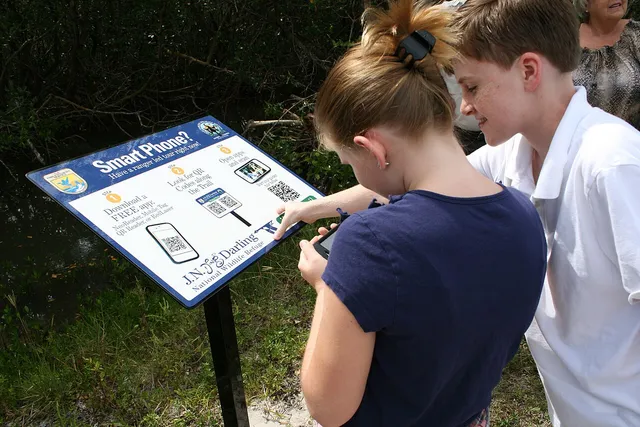
- Encuadra el código QR completo. No hace falta tomar la foto.
- Cuando aparezca un enlace o una notificación abajo, tócalo.
Consejos:
- Mantén el teléfono firme. Como referencia, empieza a unos 15 a 30 cm de un código impreso pequeño y aléjate para los pósters.
- Mantén el código plano y de frente a la cámara.
- Con poca luz, enciende la linterna desde el Centro de control o usa el método 2.
Método 2: Usar Escanear código en el Centro de control
Este escáner abre directamente en modo de escaneo, tiene botón de linterna y abre los enlaces a pantalla completa.
- Abre el Centro de control: desliza hacia abajo desde la esquina superior derecha (modelos con Face ID) o hacia arriba desde el borde inferior (modelos con botón de inicio).
- Toca Escanear código (llamado Lector de códigos en iOS anteriores).
- Apunta al código y toca el enlace que aparece.
Si Escanear código no está en el Centro de control
- iOS actual: abre el Centro de control, mantén presionado el fondo de la pantalla, toca Agregar un control y elige Escanear código.
- iOS anteriores: ve a Configuración > Centro de control y toca el botón verde de agregar junto a Lector de códigos.
En los iPhone con el botón Control de la cámara, Apple indica que también puedes usarlo para escanear códigos QR.
Cómo escanear un código QR que está en la pantalla del iPhone
La cámara no puede mirar su propia pantalla. Para una captura de pantalla o un código que te enviaron por mensaje:
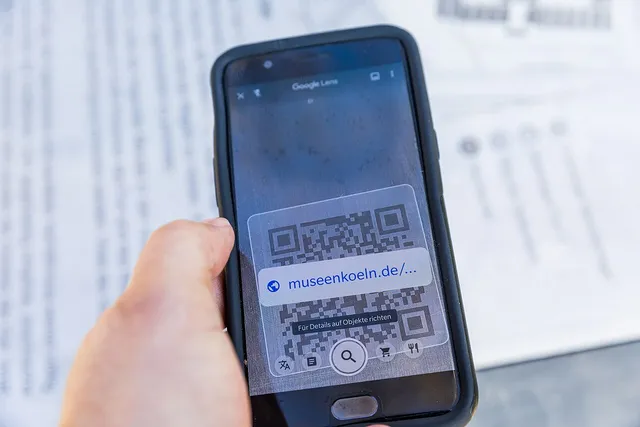
- App de Google (o Chrome): toca el ícono de Google Lens en la barra de búsqueda y elige la captura. Lens muestra el enlace o el texto.
- Google Fotos: abre la foto, toca Más y luego Google Lens.
- Otro dispositivo: abre la imagen en una segunda pantalla y escanéala con el iPhone.
Google indica que, con el historial de búsqueda visual activado, las imágenes que buscas con Lens en la app de Google pueden guardarse en la actividad de tu cuenta de Google.
En iOS recientes, Texto en vivo en Fotos puede ofrecer abrir el enlace cuando mantienes presionado el código. Apple documenta Texto en vivo para texto, enlaces y números de teléfono, no para códigos QR, así que usa Google Lens si no pasa nada. Más opciones: escanear un código QR desde una captura de pantalla o una foto.
Revisa el enlace antes de tocarlo
La vista previa es tu oportunidad para detectar un engaño:
- ¿El dominio coincide con el negocio que esperas?
- ¿Está bien escrito, sin letras cambiadas?
- ¿Te pide iniciar sesión o pagar sin que lo esperaras?
Los estafadores pegan códigos falsos sobre los reales en parquímetros, pósters y menús. Consulta nuestra guía sobre estafas con códigos QR.
¿Sigue sin escanear?
- Limpia el lente de la cámara.
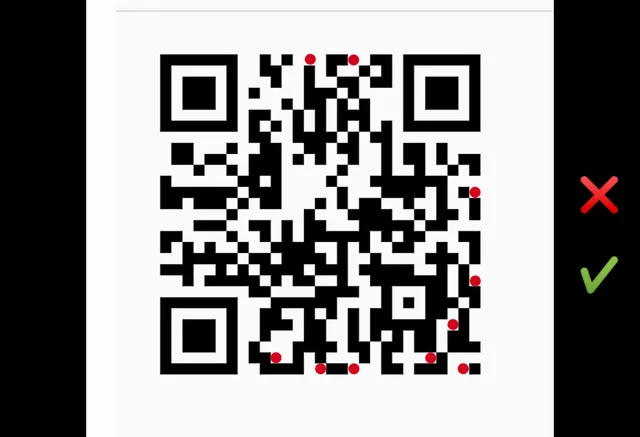
- Aléjate para que se vean el código completo y su borde en blanco.
- Inclina un poco el teléfono para quitar reflejos.
- Enciende la linterna en Escanear código.
- Actualiza iOS en Configuración > General > Actualización de software.
Si el código está borroso, es diminuto, está desteñido o tiene poco contraste, el problema puede ser el código. Nuestra lista para resolver problemas con códigos QR reúne todas las soluciones.
Qué puedes hacer con un código escaneado
| Qué contiene el código | Qué te ofrece el iPhone |
|---|---|
| Enlace a un sitio web | Abre la página en tu navegador |
| Datos de una red Wi-Fi | Ofrece conectarse a la red |
| Tarjeta de contacto | Ofrece agregar el contacto |
| Número de teléfono o mensaje de texto | Ofrece llamar o empezar un mensaje |
Para otros dispositivos, consulta nuestras guías para teléfonos Android y computadoras, o el resumen de cómo escanear un código QR en cualquier dispositivo.
Preguntas frecuentes
- ¿Necesito una app para escanear códigos QR en el iPhone?
- No. La app Cámara y el control Escanear código del Centro de control leen códigos QR en el iPhone y el iPad. Una app aparte solo sirve para funciones extra, como un historial de escaneos.
- ¿Por qué la cámara de mi iPhone no escanea un código QR?
- Las causas más comunes son estar demasiado cerca o lejos, poca luz, reflejos en una superficie brillante, o un código dañado o con poco contraste. Prueba el control Escanear código del Centro de control, enciende la linterna y consulta nuestra guía de solución de problemas si sigue sin funcionar.
- ¿Cómo escaneo un código QR que está en la pantalla de mi iPhone?
- La cámara del iPhone no puede apuntar a su propia pantalla. Abre la imagen en la app de Google o en Google Fotos y usa Google Lens, o muestra el código en otro teléfono, tablet o computadora y escanéalo con la cámara del iPhone.
- ¿El iPad puede escanear códigos QR?
- Sí. Los pasos son los mismos que en el iPhone: usa la app Cámara o el control Escanear código del Centro de control.
Fuentes
- Cómo escanear un código QR con el iPhone o iPad (Soporte técnico de Apple)
- Escanear un código QR con la cámara del iPhone (Manual de uso del iPhone)
- Cómo realizar una búsqueda con una imagen en Google, iPhone y iPad (Ayuda de la Búsqueda de Google)
- Cómo obtener información sobre tus fotos y alrededores, iPhone y iPad (Ayuda de Google Fotos)