Como ler QR Code no iPhone e no iPad
Leia qualquer QR Code com a câmera do iPhone ou do iPad, ou com o Escanear Código da Central de Controle, e saiba ler um código que já está na sua tela.
Adicione o LearnQRCode como fonte preferida no Google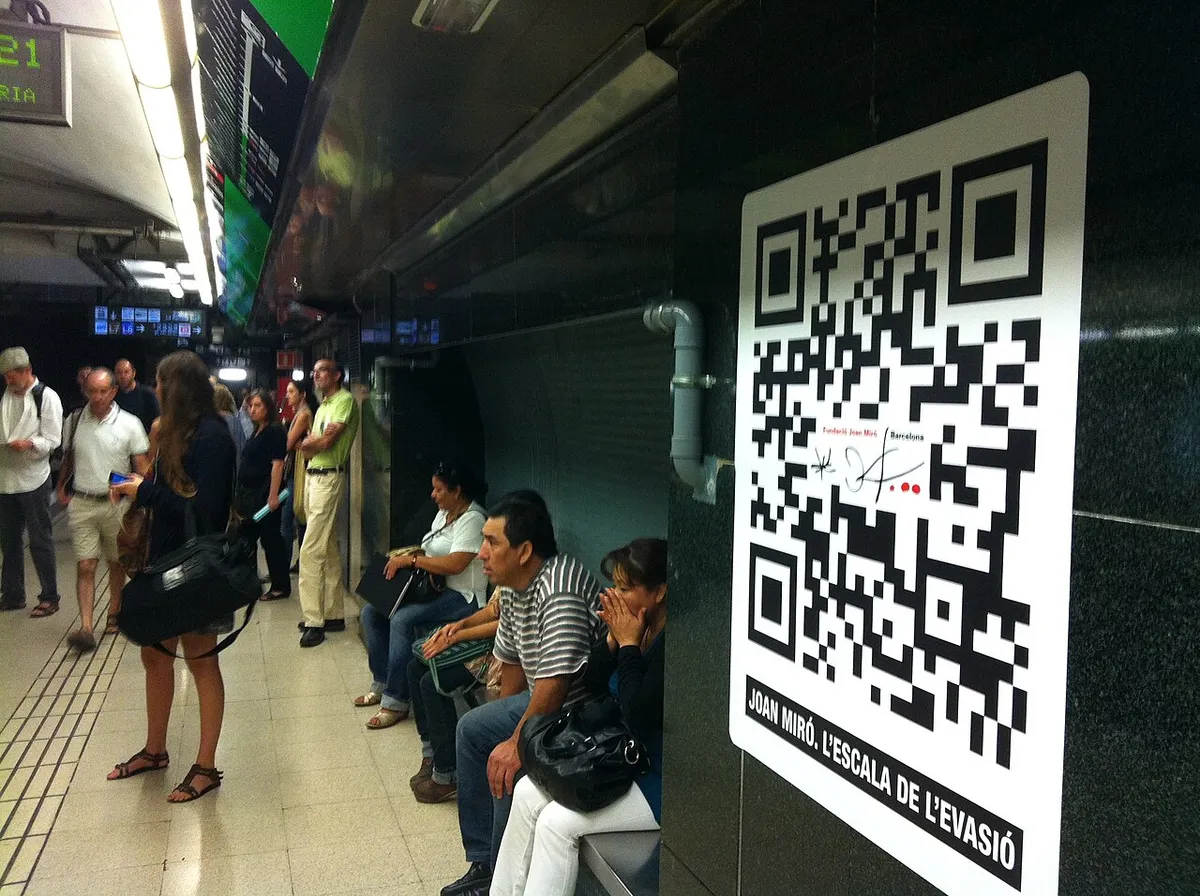
Resposta rápida
- Abra o app Câmera, aponte para o QR Code no modo Foto e toque no link amarelo que aparece na parte de baixo.
- Ou abra a Central de Controle e toque em Escanear Código (Scanner de Código).
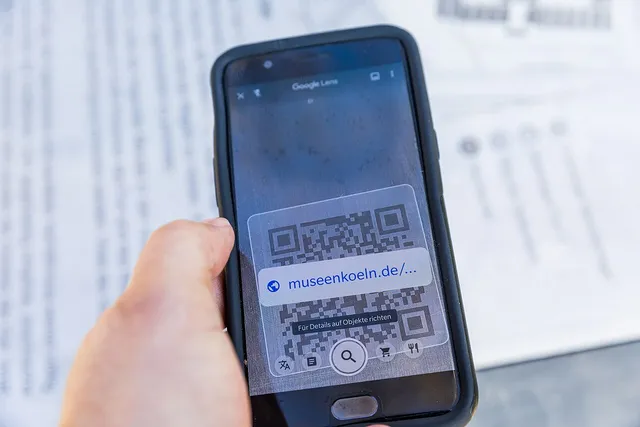
- Para um código na sua própria tela, use o Google Lens ou mostre a imagem em outro aparelho.
Leia com o iPhone em 3 passos
- 1Abra a Câmera no modo FotoOu toque em Escanear Código na Central de Controle
- 2Enquadre o código inteiro
- 3Toque no link amareloConfira o endereço antes
Neste guia
Qualquer iPhone ou iPad com uma versão razoavelmente recente do iOS ou iPadOS lê QR Codes sem app extra. Há dois métodos nativos, mais uma alternativa para códigos que já estão na sua tela.
Método 1: ler com o app Câmera
- Abra a Câmera pela Tela de Início, pela Tela Bloqueada ou pela Central de Controle.
- Fique no modo Foto (o padrão).
- Enquadre o QR Code inteiro na moldura. Não precisa apertar o obturador.
- Quando aparecer um link ou uma notificação na parte de baixo, toque nele.
Dicas:
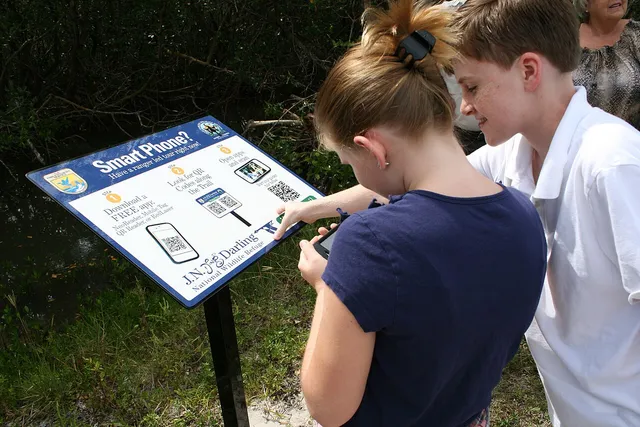
- Segure firme. Como referência aproximada, comece a 15 a 30 cm de um código impresso pequeno; afaste-se no caso de pôsteres.
- Mantenha o código reto e de frente para a câmera.
- No escuro, acenda a lanterna pela Central de Controle ou use o Método 2.
Método 2: usar o Escanear Código na Central de Controle
Esse leitor já abre no modo de leitura, tem botão de lanterna e abre os links em tela cheia.
- Abra a Central de Controle: deslize para baixo a partir do canto superior direito (modelos com Face ID) ou para cima a partir da borda inferior (modelos com botão de Início).
- Toque em Escanear Código (a Apple também o chama de Scanner de Código).
- Aponte para o código e toque no link que aparecer.
Se o Escanear Código não estiver na Central de Controle
- iOS atual: abra a Central de Controle, mantenha o dedo numa área vazia do fundo, toque em Adicionar um Controle e escolha Escanear Código.
- iOS mais antigo: vá em Ajustes > Central de Controle e toque no botão verde de adicionar ao lado de Scanner de Código.
Nos iPhones com o Controle da Câmera, a Apple informa que também dá para usá-lo para ler QR Codes.
Como ler um QR Code que está na tela do iPhone
A câmera não consegue olhar para a própria tela. Para uma captura de tela ou um código que alguém mandou por mensagem:
- App do Google (ou Chrome): toque no ícone do Google Lens na barra de pesquisa e escolha a captura de tela. O Lens mostra o link ou o texto.
- Google Fotos: abra a foto, toque em Mais e depois em Google Lens.
- Outro aparelho: abra a imagem numa segunda tela e leia com o iPhone.
O Google informa que, com o Histórico da Pesquisa Visual ativado, as imagens que você pesquisa com o Lens no app do Google podem ficar salvas na atividade da sua Conta do Google.
Em versões recentes do iOS, o Texto ao Vivo no app Fotos pode oferecer abrir o link quando você mantém o dedo sobre o código. A Apple documenta o Texto ao Vivo para textos, links e números de telefone, não para QR Codes, então use o Google Lens se nada acontecer. Mais opções: como ler um QR Code de uma captura de tela ou foto.
Confira o link antes de tocar
A prévia é a sua chance de pegar um golpe:
- O domínio corresponde à empresa que você espera?
- Está escrito corretamente, sem letras trocadas?
- Ele pede login ou pagamento de forma inesperada?
Golpistas colam códigos falsos sobre os verdadeiros em parquímetros, cartazes e cardápios. Veja nosso guia sobre golpes com QR Code.
Ainda não lê?
- Limpe a lente da câmera.
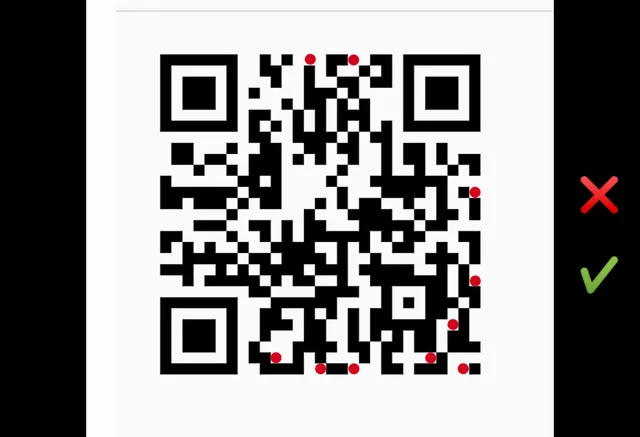
- Afaste-se até que o código inteiro e a borda em branco apareçam.
- Incline um pouco para tirar o reflexo.
- Acenda a lanterna no Escanear Código.
- Atualize o iOS em Ajustes > Geral > Atualização de Software.
Se o código estiver borrado, minúsculo, desbotado ou com pouco contraste, o problema pode ser o próprio código. Nosso checklist para QR Code que não lê reúne todas as soluções.
O que o iPhone faz com cada tipo de código
| O que há no código | O que o iPhone oferece |
|---|---|
| Link de site | Abre a página no navegador |
| Dados de uma rede Wi-Fi | Oferece entrar na rede |
| Cartão de contato | Oferece adicionar o contato |
| Número de telefone ou SMS | Oferece ligar ou começar uma mensagem |
Para outros aparelhos, veja nossos guias para celulares Android e computadores, ou o resumo de como ler um QR Code em qualquer aparelho.
Perguntas frequentes
- Preciso de um app para ler QR Code no iPhone?
- Não. O app Câmera e o controle Escanear Código da Central de Controle leem QR Codes no iPhone e no iPad. Um app separado só é útil para recursos extras, como histórico de leituras.
- Por que a câmera do meu iPhone não lê um QR Code?
- As causas mais comuns são estar perto ou longe demais, pouca luz, reflexo em superfície brilhante ou um código danificado ou com pouco contraste. Tente o Escanear Código na Central de Controle, acenda a lanterna e veja nosso guia de solução de problemas se ainda falhar.
- Como leio um QR Code que está na tela do meu iPhone?
- A câmera do iPhone não consegue apontar para a própria tela. Abra a imagem no app do Google ou no Google Fotos e use o Google Lens, ou mostre o código em outro celular, tablet ou computador e leia com a câmera do iPhone.
- O iPad lê QR Code?
- Sim. Os passos são os mesmos do iPhone: use o app Câmera ou o controle Escanear Código na Central de Controle.
Fontes
- Escanear um QR Code usando o iPhone ou iPad (Suporte da Apple)
- Escaneie um QR Code com a câmera do iPhone (Manual de Uso do iPhone)
- Pesquisar com uma imagem no Google, iPhone e iPad (Ajuda da Pesquisa do Google)
- Ver informações sobre suas fotos e sobre o que está ao redor, iPhone e iPad (Ajuda do Google Fotos)