Cómo escanear un código QR en Android (Pixel, Samsung y más)
Cuatro formas integradas de escanear códigos QR en Android: la app Cámara, el botón de Configuración rápida, Google Lens y las herramientas de Samsung.
Agrega LearnQRCode como fuente preferida en Google
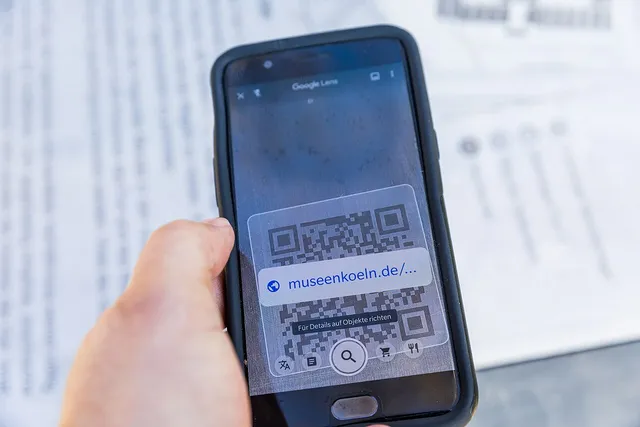
Respuesta rápida
- Abre la app Cámara, apunta al código QR y toca el enlace que aparece.
- O desliza hacia abajo y toca el botón Escanear código QR en la Configuración rápida.
- Si la cámara no reacciona, usa Google Lens desde la app de Google, Chrome o Google Fotos.
Escanea en Android en 3 pasos
- 1Abre Cámara en modo FotoO toca el botón Escanear código QR
- 2Apunta al código QR
- 3Toca el enlace que aparece
- 4¿No funciona? Usa Google LensDesde la app de Google, Chrome o Fotos
En esta guía
Los nombres de los botones cambian entre marcas de Android, pero casi cualquier teléfono Android moderno escanea códigos QR sin instalar otra app. Empieza por el método 1 y baja por la lista si hace falta.
Método 1: Usa la app Cámara
- Abre Cámara en el modo Foto normal.
- Apunta al código QR para que se vea completo en la pantalla.
- Espera un segundo a que aparezca un enlace o un pequeño ícono de QR, y tócalo.
Si no aparece nada, la función puede estar desactivada:
- Google Pixel: Cámara > Configuración > Más parámetros de configuración y activa Sugerencias para escanear.
- Samsung Galaxy: Cámara > Ajustes (engranaje) y activa Escanear códigos QR.
- Otras marcas: busca en la configuración de la cámara una opción de códigos QR, Lens o escaneo inteligente.
Método 2: Usa el botón Escanear código QR de la Configuración rápida
Muchos teléfonos recientes, como los Pixel y los Galaxy, tienen un botón para escanear.
- Desliza hacia abajo desde la parte superior de la pantalla (dos veces para ver todos los botones).
- Toca Escanear código QR; desliza hacia la izquierda si no lo ves.
- Apunta al código y toca el resultado.
¿No está el botón? Toca el ícono de lápiz en la Configuración rápida y arrastra Escanear código QR a tus botones activos. Google aclara que no todos los dispositivos lo ofrecen.
Método 3: Usa Google Lens
Lens funciona en casi cualquier Android con apps de Google y también lee códigos desde fotos.
Con la cámara:
- Abre la app de Google o toca la barra de direcciones de Chrome.
- Toca el ícono de Google Lens en la barra de búsqueda.
- Elige Busca con la cámara, apunta al código y toca el enlace.
Desde una captura de pantalla o una foto:
- En la app de Google o en Chrome, toca el ícono de Lens y elige la imagen.
- En Google Fotos, abre la imagen y toca Lens (o Más y luego Google Lens).
Más detalles: escanear códigos QR desde capturas de pantalla.
Método 4: Extras de Samsung Galaxy
| Herramienta | Cómo usarla | Ideal para |
|---|---|---|
| Cámara (modo Foto) | Activa Escanear códigos QR en los ajustes de la cámara, apunta y toca el enlace | El uso diario |
| Botón de configuración rápida | Desliza hacia abajo con dos dedos y toca Escanear código QR | Escanear rápido desde cualquier pantalla |
| Bixby Vision en Galería | Abre la imagen en Galería, toca Bixby Vision y elige abrir el enlace en el navegador o copiarlo | Capturas e imágenes guardadas |
| Samsung Internet | Activa el lector de códigos QR en la configuración del navegador y toca el ícono de QR junto a la barra de direcciones | Escanear directo al navegador |
Los nombres cambian entre modelos Galaxy y versiones de One UI.
Antes de abrir el enlace
Escanear es seguro; el riesgo está en lo que abres. La página de soporte de Samsung da el mismo consejo.
- Lee la dirección web en la vista previa y comprueba que el dominio esté bien escrito.
- Desconfía de los códigos pegados sobre otros códigos en parquímetros, pósters o mesas.
- No escribas contraseñas ni datos de tarjeta en una página que abriste desde un código inesperado (correo, mensaje o paquete).
Lee nuestra guía sobre estafas con códigos QR para conocer los trucos más comunes.
Cuando tu teléfono sigue sin escanear
- Limpia el lente.
- Cambia la distancia para que quepan el código completo y su borde en blanco.
- Agrega luz y evita reflejos con la linterna o inclinando un poco el teléfono.
- Prueba otro método, como Google Lens.
- Actualiza la app de Google, la app de cámara y el sistema.
Si nada de eso funciona, puede que el código esté dañado, sea diminuto o tenga poco contraste. Consulta nuestra lista de solución de problemas.
Guías relacionadas
Preguntas frecuentes
- ¿Los teléfonos Android tienen un lector de códigos QR integrado?
- La mayoría sí. La app de cámara de los teléfonos Pixel y Samsung reconoce códigos QR, muchos teléfonos tienen un botón Escanear código QR en la Configuración rápida y Google Lens viene preinstalado en la mayoría de los Android a través de la app de Google.
- ¿Por qué la cámara de mi Android no escanea códigos QR?
- Puede que la detección de QR esté desactivada en la configuración de la cámara (en Pixel es Sugerencias para escanear; en Samsung, el interruptor Escanear códigos QR), o que el problema sea la luz, la distancia o la calidad del código. Prueba el botón de Configuración rápida o Google Lens.
- ¿Cómo agrego el lector de QR a la Configuración rápida?
- Desliza hacia abajo desde la parte superior de la pantalla, desliza hacia la izquierda para ver más botones y busca Escanear código QR. Si no está, toca el ícono de lápiz y arrástralo a tus botones activos.
- ¿Puedo escanear un código QR desde una imagen en Android?
- Sí. Abre la imagen en Google Fotos y toca Google Lens, o abre Google Lens en la app de Google y elige la captura de pantalla. En los teléfonos Samsung también puedes usar Bixby Vision desde la app Galería.
Fuentes
- Cómo escanear códigos QR con tu teléfono Pixel (Ayuda de Teléfono Pixel)
- Cómo escanear un código QR en tu dispositivo Galaxy (Soporte de Samsung México)
- Cómo realizar búsquedas con Google Lens en Chrome, Android (Ayuda de Google Chrome)
- Cómo usar Quick Share en tu dispositivo Android (Ayuda de Android)