Cómo escanear un código QR en cualquier teléfono, tablet o computadora
La forma más rápida de escanear un código QR en iPhone, Android, Samsung, Windows, Mac y Chromebook, cómo leer códigos en capturas y qué hacer si falla.
Agrega LearnQRCode como fuente preferida en Google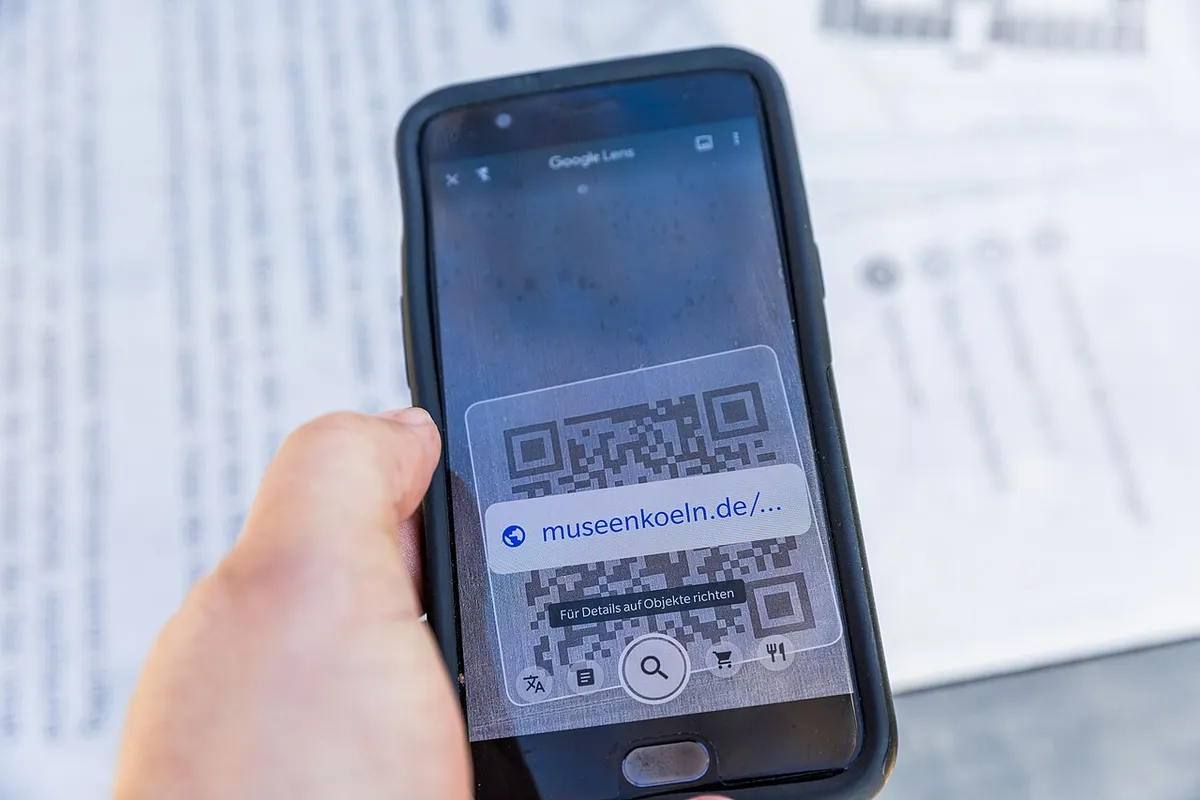
Respuesta rápida
- Abre la app Cámara, apúntala al código QR y toca el enlace que aparece. No hace falta tomar una foto ni instalar otra app.
- Para un código que ya está en tu pantalla, usa Google Lens sobre la imagen.
- Revisa la dirección web en la vista previa antes de abrirla.
Escanea cualquier código QR en 3 pasos
- 1Abre la app CámaraModo foto normal, sin disparar
- 2Apúntala al códigoEncuadra el código y su borde
- 3Revisa la dirección webAsegúrate de que es la esperada
- 4Toca el enlace que aparece
En esta guía
Casi cualquier teléfono reciente puede escanear un código QR con la app de cámara que ya tiene. Aquí está el método rápido y luego el atajo para cada dispositivo.
El método de 3 pasos que funciona en la mayoría de los teléfonos
- Abre la app Cámara en el modo de foto normal.
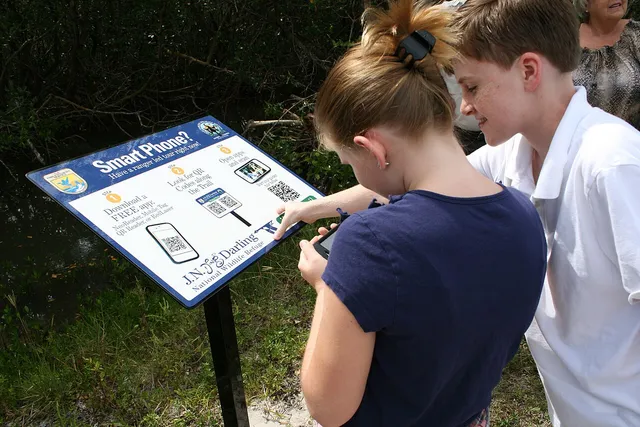
- Apúntala al código. Encuadra todo el código en la pantalla, incluido su borde en blanco. No necesitas presionar el disparador.
- Toca el enlace que aparece, después de comprobar que la dirección web es la que esperas.
Si no aparece nada, usa el método de tu dispositivo que se indica abajo.
Escanear según el dispositivo
| Dispositivo | Método integrado más rápido | Guía detallada |
|---|---|---|
| iPhone / iPad | App Cámara, o Escanear código en el Centro de control | Guía de iPhone y iPad |
| Google Pixel | App Cámara, o Escanear código QR en Configuración rápida | Guía de Android |
| Samsung Galaxy | App Cámara (con Escanear códigos QR activado), o el acceso del panel de ajustes rápidos | Guía de Android |
| Otros Android | App Cámara, acceso de Configuración rápida o Google Lens | Guía de Android |
| PC con Windows | App Cámara en modo Código de barras | Guía para computadoras |
| Chromebook | App Cámara, Escanear > Código QR | Guía para computadoras |
| Mac | Usa tu teléfono, o Google Lens en Chrome para códigos en pantalla | Guía para computadoras |
| Captura de pantalla o foto | Google Lens, o Bixby Vision en Samsung | Guía de capturas de pantalla |
iPhone y iPad
Abre Cámara y toca el enlace amarillo que aparece abajo. Si quieres un escáner con botón de linterna, abre el Centro de control y toca Escanear código (llamado Lector de códigos en versiones anteriores de iOS); agrégalo desde la galería del Centro de control si no está. Pasos completos: cómo escanear un código QR en iPhone y iPad.
Teléfonos Android
Las cámaras de Pixel y Samsung reconocen los códigos QR automáticamente. Muchos teléfonos recientes también tienen un acceso Escanear código QR en Configuración rápida: desliza hacia abajo y tócalo. Si no, abre Google Lens desde la app de Google o desde Chrome. Pasos completos: cómo escanear un código QR en Android.
Computadoras
En Windows, abre Cámara, selecciona Código de barras y pon el código frente a la cámara web. En una Chromebook, abre Cámara y elige Escanear y luego Código QR. Para un código que está en tu pantalla, haz clic derecho sobre él en Chrome y elige la opción de buscar con Google Lens. Pasos completos: cómo escanear un código QR en una computadora.
Escanear un código QR que ya está en tu pantalla
Tu cámara no puede ver su propia pantalla, así que para una captura de pantalla o un código que te enviaron:
- Abre la imagen en Google Fotos y toca Lens, o usa el icono de Lens en la app de Google.
- En los teléfonos Samsung Galaxy, ábrela en Galería y toca Bixby Vision.
- O muestra la imagen en otro dispositivo y escanéala.
Detalles: escanear un código QR desde una captura de pantalla o una foto.
¿Qué pasa después de escanear?
Tu teléfono lee el código y te ofrece una acción acorde:
- Enlace a un sitio web: abre la página.
- Datos de Wi-Fi: ofrece conectarse a la red.
- Tarjeta de contacto: ofrece guardar el contacto.
- Número de teléfono, correo o mensaje de texto: ofrece llamar, escribir un correo o enviar un mensaje.
- Texto simple: muestra el texto.
No pasa nada hasta que tocas el aviso. ¿Te da curiosidad cómo guardan esa información los cuadros? Lee cómo funcionan los códigos QR.
Cómo escanear con seguridad
Escanear en sí no daña tu teléfono; el riesgo es el enlace. A los estafadores les gustan los códigos QR porque el destino queda oculto hasta que escaneas.
- Lee la dirección antes de tocar. Comprueba que el dominio sea el que esperas y que esté bien escrito.
- Busca calcomanías. Un código pegado encima de otro en un parquímetro, un póster o una mesa es una señal de alerta.
- Desconfía de la urgencia. Los correos, mensajes o cartas inesperados que te exigen pagar o iniciar sesión “ya” son una estafa clásica.
- No des contraseñas ni datos de tarjeta en una página a la que llegaste desde un código que no esperabas.
Conoce las señales de alerta en nuestra guía sobre estafas con códigos QR.
Cuando el código no se escanea
- Aléjate para que todo el código y su borde quepan en la pantalla.
- Añade luz e inclina el teléfono para quitar reflejos.
- Limpia la lente de la cámara.
- Prueba otro método (Centro de control, acceso de Configuración rápida o Google Lens).
- Actualiza el software de tu teléfono.
Si el código falla en más de un teléfono, probablemente el propio código es demasiado pequeño, tiene poco contraste o está dañado. Nuestra lista para solucionar problemas con códigos QR explica cómo distinguir el caso.
Preguntas frecuentes
- ¿Necesito una app para escanear un código QR?
- Normalmente no. Los iPhone, iPad, teléfonos Pixel y Samsung, las PC con Windows y las Chromebook tienen el escaneo de códigos QR integrado. Google Lens cubre la mayoría de los demás teléfonos Android.
- ¿Es seguro escanear códigos QR?
- Escanear solo lee el código; el riesgo está en el enlace que abre. Revisa la dirección web antes de tocarla y desconfía de los códigos que llegan en mensajes inesperados o que están pegados encima de otros códigos.
- ¿Puedo escanear un código QR desde una imagen en mi teléfono?
- Sí. Abre la imagen en Google Fotos y toca Lens, usa Google Lens en la app de Google o usa Bixby Vision en la app Galería de los teléfonos Samsung.
- ¿Por qué mi teléfono no escanea el código QR?
- Las causas comunes son estar demasiado cerca, poca luz, reflejos, la lente sucia o la detección de códigos QR desactivada. Si ningún teléfono puede leerlo, lo más probable es que el código tenga un problema.
Fuentes
- Cómo escanear un código QR con el iPhone o iPad (Soporte técnico de Apple)
- Cómo escanear códigos QR con tu teléfono Pixel (Ayuda de Teléfono Pixel)
- Cómo escanear un código QR con tu celular Samsung (Samsung Colombia)
- Cómo usar la aplicación Cámara de Windows (Soporte técnico de Microsoft)
- Cómo usar las funciones de la cámara en la Chromebook (Ayuda de Chromebook)