Samsung GalaxyでQRコードを読み取る方法
Galaxyのスマートフォンやタブレットで、カメラアプリ、クイックパネルの「QRコードをスキャン」、ギャラリーの画像からQRコードを読み取る方法を、Samsung公式の手順に沿って解説します。
Google で LearnQRCode を優先ソースに追加
要点
- カメラを写真モードで開いてQRコードに向けるか、クイックパネルの「QRコードをスキャン」をタップします。
- カメラが反応しない場合は、カメラの設定で「QRコードをスキャン」をオンにします。
- スクリーンショットや写真はギャラリーで開いてQRコードを長押しするか、Google レンズを使います。
Galaxyで読み取る
- 1カメラを写真モードで開く
- 2「QRコードをスキャン」をオン反応しないときはカメラの設定で
- 3またはクイックパネルから読み取る「QRコードをスキャン」をタップ
- 4表示されたリンクをタップ
このガイドの内容
Galaxyのスマートフォンとタブレットには、カメラアプリとクイックパネルの**「QRコードをスキャン」**という2つの読み取り機能があり、写真のQRコードも読み取れます。Samsungは、端末やAndroid、One UIのバージョンによって画面内の名称や配置が異なる場合があるとしています。また日本のSamsungサポートでは、Galaxy A20/A21/A30ではQRコードを読み取れないため、他社製アプリを使うよう案内しています。
方法1:カメラアプリで読み取る
- カメラを開きます。
- 写真モードになっていることを確認します。
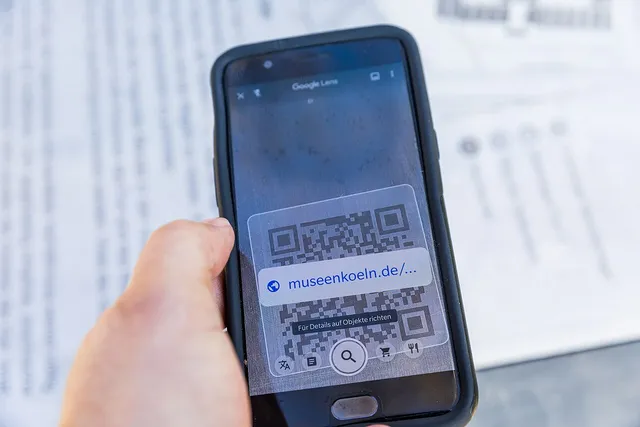
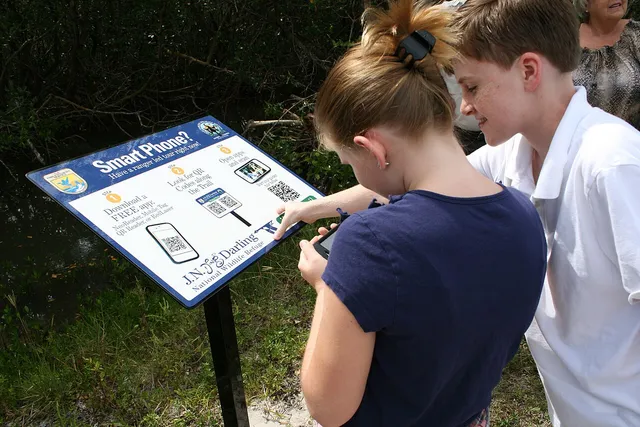
- QRコード全体がファインダーに収まるように向けます。シャッターを押す必要はありません。
- ポップアップが表示されたら、行いたい操作(URLなど)をタップします。
何も起きない場合:「QRコードをスキャン」をオンにする
- カメラアプリで、右下の**「クイックコントロール」**をタップします。
- 歯車アイコンの**「設定」**をタップします。
- **「QRコードをスキャン」をオンにします。見当たらない場合は「スキャン」をタップしてから「QRコードをスキャン」**をオンにします。
写真以外のモードが開いていると、設定画面でスイッチを切り替えられません。
方法2:クイックパネルの「QRコードをスキャン」
Samsung USは、これをQRコード専用に設計された機能と説明しています。
- 画面の右上から下にスライドしてクイックパネルを開き、さらに下にスライドします。
- **「QRコードをスキャン」**をタップします。
- QRコードにカメラを向けると、自動的に読み取ります。
Samsung USによると、この画面にはフラッシュライトのボタンと、保存した写真を開くギャラリーへのショートカットがあります。ボタンが見つからない場合は、クイックパネルの次のページを見るか、パネルを編集して追加してください。
方法3:スクリーンショットや写真から
カメラは自分の画面を写せないので、次の手順で読み取ります。
- QRコードを画像として保存するか、スクリーンショットを撮ります。
- ギャラリーで開きます。
- QRコードを長押しすると、QRコードに応じた情報が表示されます。
一部の機種では、ギャラリーでBixby Visionをタップする方法もSamsung USが紹介していますが、すべての端末にあるわけではありません。Google レンズも使えます。GoogleアプリやChromeから開いてスクリーンショットを選びます。スクリーンショットのQRコードを読み取る方法もご覧ください。
スキャナーを自動で開くアプリ
設定の途中でカメラを開いてQRコードを読み取るアプリもあります。Samsungの例はSmart Switchで、QRコードを使って新しいGalaxyを古いスマートフォンに接続できます。
どの方法を使うべき?
| 状況 | おすすめの方法 |
|---|---|
| 目の前に印刷されたQRコードがある | カメラアプリ、またはクイックパネルの「QRコードをスキャン」 |
| 暗いレストランや会場 | クイックパネルの「QRコードをスキャン」(フラッシュライトあり) |
| スマートフォン内のスクリーンショット、メール、チャットのQRコード | ギャラリー(長押し)、またはGoogle レンズ |
| カメラに何も表示されない | カメラの設定で「QRコードをスキャン」をオンにするか、クイックパネルを使う |
読み取れないときのコツ
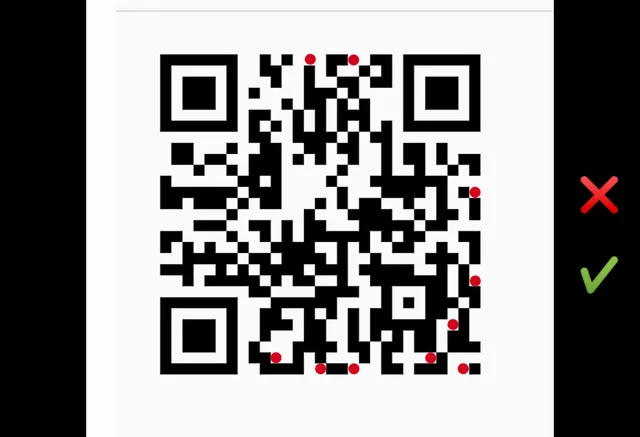
- **画像の品質が大事:**ぼやけた、解像度の低い、一部が隠れたQRコードは失敗することがあります。
- 距離を調整し、画面上のQRコードをタップしてピントを合わせます。
- 明るくする:「QRコードをスキャン」の画面のフラッシュライトを使います。
- レンズを拭く。
- **接続を確認する:**リンクを開くにはモバイルデータ通信かWi-Fiが必要です。
解決しない場合はQRコードが読み取れないときのチェックリストをご覧ください。
安全に読み取るために
スキャナーは先にリンクを表示するので、開く前にウェブアドレスを確認してください。QRコードの上に貼られたQRコードや、知らない人から送られてきたQRコードには注意しましょう。QRコード詐欺をご覧ください。
関連ガイド
- AndroidでQRコードを読み取る方法(Pixelやその他のメーカー)
- あらゆる端末でのQRコードの読み取り方
- eSIMのQRコード
よくある質問
- GalaxyでQRコードを読み取るには?
- カメラアプリを写真モードで開いてQRコードに向けるか、画面上部から下にスワイプしてクイックパネルを開き、「QRコードをスキャン」をタップします。表示されたポップアップをタップすると開きます。
- GalaxyのカメラでQRコードが読み取れないのはなぜですか?
- カメラの設定で「QRコードをスキャン」がオフになっている可能性があります。オンにしてから、QRコード全体が写り、ピントが合い、十分に明るいことを確認してください。それでも読み取れない場合は、クイックパネルの「QRコードをスキャン」を試してください。
- Galaxyの画面に表示されたQRコードはどう読み取りますか?
- 画像として保存するかスクリーンショットを撮り、ギャラリーで開いてQRコードを長押しします。Google レンズで画像を開く方法もあります。
- クイックパネルのQRコードスキャナーはどこにありますか?
- 画面上部から下にスライドしてクイックパネルを開き、さらに下にスライドして「QRコードをスキャン」を探します。表示されない場合はクイックパネルを編集して追加します。