eSIMのQRコード:入手方法とiPhone・Androidでの読み取り方
eSIMのQRコードの入手先、iPhone・Pixel・Galaxyでの読み取り方、同じスマホのメールにコードがあるときの対処法、そして削除してはいけない理由を解説します。
Google で LearnQRCode を優先ソースに追加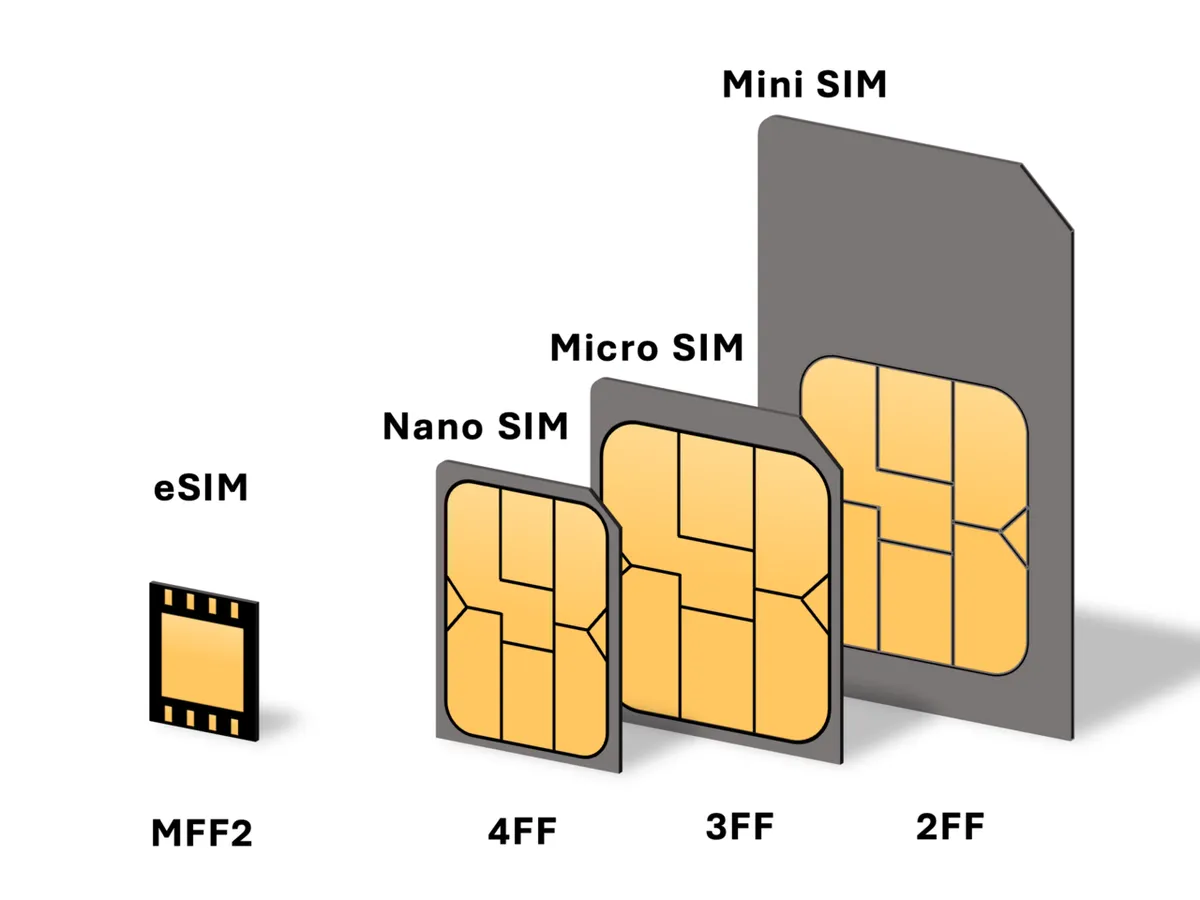
要点
- eSIMのQRコードは通信事業者から届きます。申し込み完了画面、メール、サポート窓口などです。
- iPhone:カメラアプリで読み取り、「モバイル通信プランが検出されました」をタップします。設定中なら「QRコードを使用」をタップします。
- Android:設定からeSIMを追加し(Pixel:ネットワークとインターネット > SIM > SIM を追加)、求められたら読み取ります。コードはパスワードと同じように扱いましょう。
QRコードでiPhoneにeSIMを追加する
- 1まずWi-Fiに接続
- 2カメラでコードを読み取るコードは通信事業者から届く
- 3「モバイル通信プランが検出されました」をタップ
- 4「続ける」→「モバイル通信プランを追加」
このガイドの内容
eSIMは、スマホに内蔵されたデジタルのSIMです。プラスチックのカードの代わりに、通信事業者がプランをダウンロードする方法を提供します。その多くがQRコードです。以下の手順は、Apple、Google、Samsungが公開している説明に沿っています。
eSIMのQRコードはどこで手に入る?
QRコードを発行できるのは通信事業者(またはeSIMの提供会社)だけです。スマホがプランをダウンロードするための情報が入っているからです。
- 申し込み時の画面。 たとえば米国T-Mobileのプリペイドでは、完了画面にコードが表示され、すぐに読み取れない場合はスクリーンショットを撮るよう案内しています。
- メール。 通信事業者は、ウェルカムメールでコードやダウンロード手順を送ることがよくあります。
- カスタマーサポート。 スマホにコードを求められたのに手元にない場合に問い合わせます。
通信事業者によっては、eSIMが自動で届く(Appleはこれを「eSIMキャリアアクティベーション」と呼んでいます)ほか、通信事業者のアプリやリンク、手動入力で設定する場合もあります。
iPhoneでeSIMのQRコードを読み取る方法
iPhone XS、iPhone XS Max、iPhone XR以降と、eSIM対応の通信事業者が必要です。先に Wi-Fi に接続します。
新しいiPhoneの設定中
- iPhoneの電源を入れて設定を始めます。
- 「モバイル通信を設定」画面が表示されたら、「QRコードを使用」をタップします。
- 画面の指示に従います。
設定後
- カメラ アプリを開いてQRコードを読み取ります。
- 「モバイル通信プランが検出されました」という通知をタップします。
- 画面下部の「続ける」をタップします。
- 「モバイル通信プランを追加」をタップします。
- 確認コードの入力を求められたら、通信事業者から提供された番号を入力します。
QRコードが同じiPhoneにある場合
iOS 17.4以降 なら、メールアプリやブラウザにあるコードを長押しして、「eSIMを追加」をタップします。通信事業者からQRコードではなくリンクが届いた場合は、リンクをタップし、新しいeSIMのアクティベートに関する通知が表示されたら「許可」をタップします。スクリーンショットのQRコードを読み取る方法もご覧ください。
AndroidでeSIMのQRコードを読み取る方法
メニュー名はメーカーやバージョンによって異なります。画面の案内に従ってください。
Google Pixel
- 設定 を開きます。
- [ネットワークとインターネット] > [SIM] > [SIM を追加] > [eSIM を設定] をタップします。
- 画面の指示に沿って操作し、求められたら通信事業者のQRコードを読み取ります。
Googleによると、通信事業者から購入したスマホには通常、通信事業者からeSIMが割り当てられます。セットアップ時にSIMが自動的に検出されない場合は、通信事業者を通じてeSIMを有効にする必要があります。
Samsung Galaxy
Samsungの米国サポートページに基づく手順です。日本語の画面表示は機種やソフトウェアにより異なるため、英語の項目名を併記しています。
- 設定 > 接続(“Connections”)> SIMマネージャー(“SIM manager”)を開きます。
- eSIMの追加(“Add eSIM”)をタップし、通信事業者のQRコードを読み取る方法を選びます。
- コードを読み取り、eSIMプロファイルをダウンロードします。
- Samsungは、プロファイルを反映させるために端末を再起動するよう案内しています。
画面は通信事業者、ソフトウェア、機種によって異なり、通信事業者によってはすべてのGalaxyでeSIMに対応しているとは限りません。SamsungのスマホでQRコードを読み取る方法もご覧ください。
eSIMのQRコードがうまくいかないとき
- Wi-Fiを確認します。 アクティベートには通常、インターネット接続が必要です。
- SIMロックが解除されているか確認します(別の通信事業者で購入したスマホの場合)。
- 明るくはっきりした画面や、くっきり印刷した紙から読み取ります。QRコードが読み取れないときのチェックリストをご覧ください。
- すでに使用済みだったり、eSIMを削除したりした場合は、通信事業者に新しいコードを依頼します。
eSIMのQRコードは大切に保管する
eSIMのQRコードは、事実上あなたの回線の鍵です。
- SNSに投稿したり転送したりしません。 インストールするまではパスワードと同じように扱います。
- 通信事業者から届いたコードだけを使います。 ほかのコードは他人のプランをインストールしてしまったり、詐欺だったりする可能性があります。QRコード詐欺をご覧ください。
- トラブル解決のためにインストール済みのeSIMを消去しません。 Appleは、通信事業者から指示された場合を除き、トラブルシューティングの手段としてeSIMを消去しないよう案内しています。消去すると新しいeSIMを入手する必要があるためです。
よくある質問
- eSIMのQRコードはどうやって入手しますか?
- 通信事業者から入手します。多くはプランの申し込み時に画面に表示し、メールでも送ってくれます。スマホにQRコードを求められたのに手元にない場合は、通信事業者に問い合わせてください。たとえば米国T-Mobileのプリペイドでは、完了画面にコードを表示し、あとでeSIMをダウンロードできるウェルカムメールも送られます。
- 自分のスマホに届いたeSIMのQRコードはどう読み取りますか?
- iOS 17.4以降のiPhoneなら、メールアプリやブラウザでQRコードを長押しし、「eSIMを追加」をタップします。それ以外の場合は、パソコンや別の端末の画面にコードを表示して、スマホで読み取ります。
- eSIMのQRコードは再利用できますか?
- 期待しないでください。Appleによると、eSIMを消去した場合は通信事業者に問い合わせて新しいeSIMを入手する必要があります。プランはインストールしたままにし、設定し直す必要があるときは通信事業者に新しいコードを依頼しましょう。
- QRコードでeSIMをアクティベートするのにWi-Fiは必要ですか?
- 通常は必要です。AppleはまずiPhoneをWi-Fiネットワークかインターネット共有に接続するよう案内しています。ただし、一部の国や地域のeSIM専用モデルのiPhoneは、Wi-Fiに接続しなくてもアクティベートできます。