Apple PayのQRコードとは?コードをスキャンして支払う方法
Apple Payには送金を受け取るための個人用QRコードはありません。MacやWindowsパソコン、Safari以外のブラウザで表示されるコードをiPhoneでスキャンして支払う方法を解説します。
Google で LearnQRCode を優先ソースに追加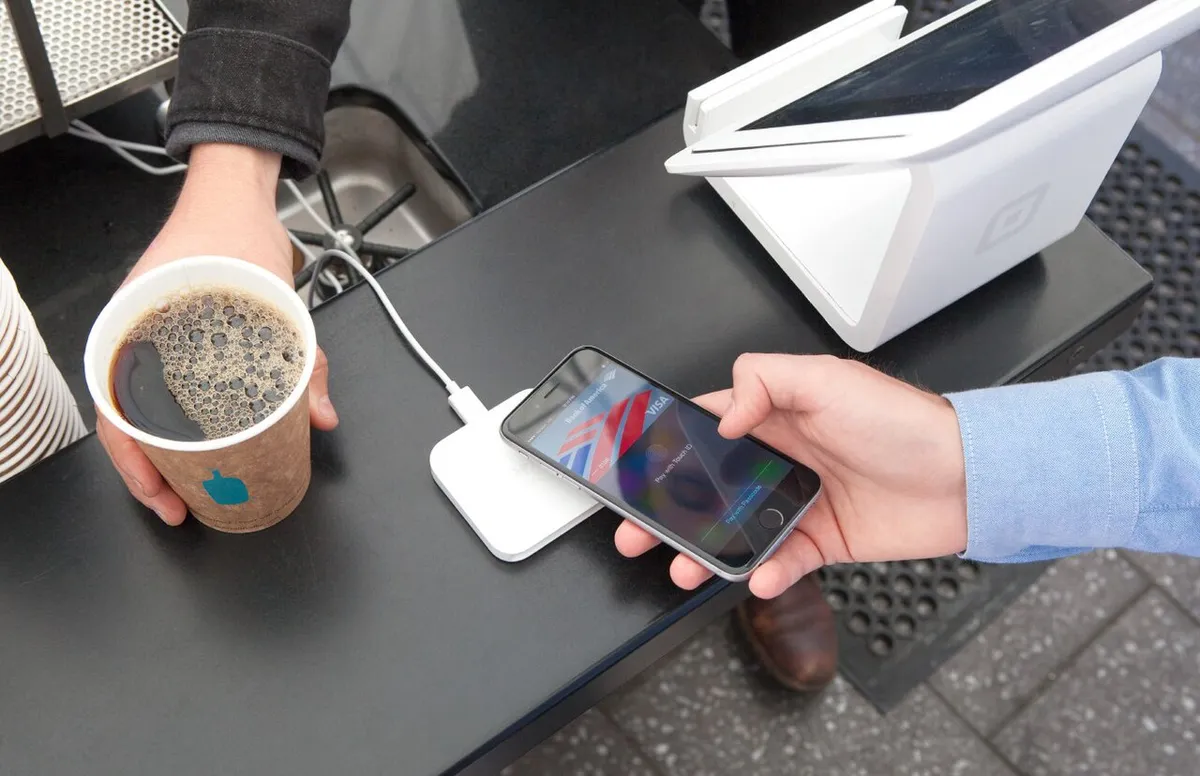
要点
- Apple Payには、お金を受け取るための個人用QRコードはありません。目にするQRコードは、Webサイトの支払い画面のコードです。
- パソコンやSafari以外のブラウザでは、支払い時にApple Payを選び、iPhoneまたはiPadのカメラでコードをスキャンして、Face ID、Touch ID、パスコードで確定します。
- ウォレットのチケットや搭乗券にもQRコードがありますが、入場用で支払い用ではありません。
コードをスキャンしてApple Payで支払う
- 1支払い画面でApple Payを選ぶ画面にコードが表示される
- 2iPhoneのカメラでスキャン
- 3サイドボタンをダブルクリックFace ID、Touch ID、パスコードで確定
- 4「完了」とチェックマークを確認
「Apple Pay QRコード」と検索する人の多くは、PayPalのように支払いを受け取れるコードを想像しています。でもApple Payはそうではありません。Appleが説明しているQRコードは、Webサイトでの支払いをiPhoneやiPadで承認するための支払い画面のコードです。
Apple PayにQRコードはある?
| 目にするもの | 用途 | Appleの公式説明 |
|---|---|---|
| Apple Payを選んだあとにオンラインの支払い画面に出るコード | Mac、Windowsパソコン、Safari以外のブラウザで、iPhoneやiPadを使って支払う | あり |
| Appleウォレットのチケットや搭乗券のQRコード・バーコード | ゲートや入口を通るため。支払いではない | あり |
| お金を受け取るための個人用「Apple Pay QRコード」 | Appleの説明には存在しない | なし |
QRコードで支払いを受け取りたい場合は、PayPalのQRコードなどのサービスをご覧ください。
コードをスキャンしてApple Payで支払う方法
Appleはこれを「コードをスキャンしてApple Payを使う方法」と呼んでいます。Windowsパソコンや、ChromeやFirefoxなど、それ自体ではApple Payを完了できない環境向けです。
- 支払い画面で Apple Pay ボタンをタップするか、支払い方法としてApple Payを選びます。画面にコードが表示されます。
- iPhoneまたはiPad で カメラ を開き、コードをスキャンします。
- 必要な場合は、請求先、配送先、連絡先の情報を入力します。
- 確定するには サイドボタンをダブルクリック し、Face ID、Touch ID、または パスコード を使います。
- 支払いが完了すると、「完了」という文字とチェックマークが表示されます。
必要なもの
- Apple Payを設定したiPhoneまたはiPad。Appleの加盟店向け資料では、この機能に iOS 18以降(またはiPadOS 18以降)が挙げられています。
- 他社製ブラウザでのApple Payに対応した加盟店。
- 対応している国や地域。一部の地域では利用できず、中国本土では他社製ブラウザでApple Payを利用できません。
コードが読み取れない場合は、QRコードが読み取れないときの対処法をご覧ください。
別のカードを選ぶ
メインのカードが選ばれています。確定する前に「その他のカードと後払いオプション」または「支払い方法を変更」をタップするか、メインのカードをタップしてスワイプすると、ほかのカードを表示できます。
Macを使っている場合
MacのSafari では、通常コードは表示されません。Touch ID搭載のMacではTouch IDに指を置いて確定します。Touch ID非搭載のMacでは、Appleによると、Bluetooth接続を有効にした同じApple AccountのiPhoneやApple Watchで支払いをすませます。
なぜ安全なのか
Appleの加盟店向けページでは、このコードは動的で、画面上で変化すると説明されています。自分のiPhoneやiPadで内容を確認し、Face ID、Touch ID、またはパスコードで承認するまで、支払いは行われません。
支払い画面のコードは、自分で開いたページのものだけをスキャンしましょう。知らない人やSMS、メールから「Apple Payで支払って」とコードを渡された場合は、QRコード詐欺のガイドをお読みください。
お店での支払いにQRコードは不要
お店では、Apple Payは非接触型リーダーを使います。
- サイドボタンをダブルクリックしてメインのカードを表示します。
- Face ID、Touch ID、またはパスコードで認証します。
- 「完了」という文字とチェックマークが表示されるまで、iPhoneの上部をリーダーにかざします。
ウォレットのパスのQRコード
Appleウォレットのチケットや搭乗券には、QRコードやバーコードが表示されることがよくあります。パスを開き(ロック画面の通知から、「自動で選択」がオンならサイドボタンのダブルクリックで、またはウォレットアプリから)、リーダーに提示します。これらのコードはチケットを識別するもので、支払いには使いません。
関連ガイド
よくある質問
- Apple PayにQRコードはありますか?
- 支払いを受け取るために共有できるQRコードはありません。Apple PayのQRコードはオンラインの支払い画面で使われます。ブラウザや、それ自体では決済できないデバイスでApple Payを選ぶとコードが表示され、iPhoneやiPadでスキャンして支払います。
- Apple PayのQRコードはどうやってスキャンしますか?
- iPhoneまたはiPadでカメラアプリを開き、支払い画面に表示されたコードに向けて、Apple Payの案内に従います。必要に応じて請求先や配送先を入力し、サイドボタンをダブルクリックしてFace ID、Touch ID、またはパスコードで確定します。
- ChromeやWindowsパソコンでApple Payは使えますか?
- 対応する加盟店なら使えます。Appleによると、Mac、Windowsパソコン、その他のデバイス上の他社製のブラウザでも、iPhoneやiPadでコードをスキャンすればApple Payを使えます。ただし一部の地域では利用できず、中国本土では他社製ブラウザでApple Payを利用できません。
- Apple Payのコードをスキャンしても安全ですか?
- 支払いは自分のiPhoneでFace ID、Touch ID、またはパスコードによって承認する必要があり、確定前に加盟店と金額が表示されます。ほかのQRコードと同様に、自分で開いた支払いページのコードだけをスキャンしましょう。