Código QR de Apple Pay: qué es y cómo escanearlo para pagar
Apple Pay no tiene un código QR personal para compartir, pero puedes escanear un código de pago en una Mac, PC u otro navegador para pagar con tu iPhone.
Agrega LearnQRCode como fuente preferida en Google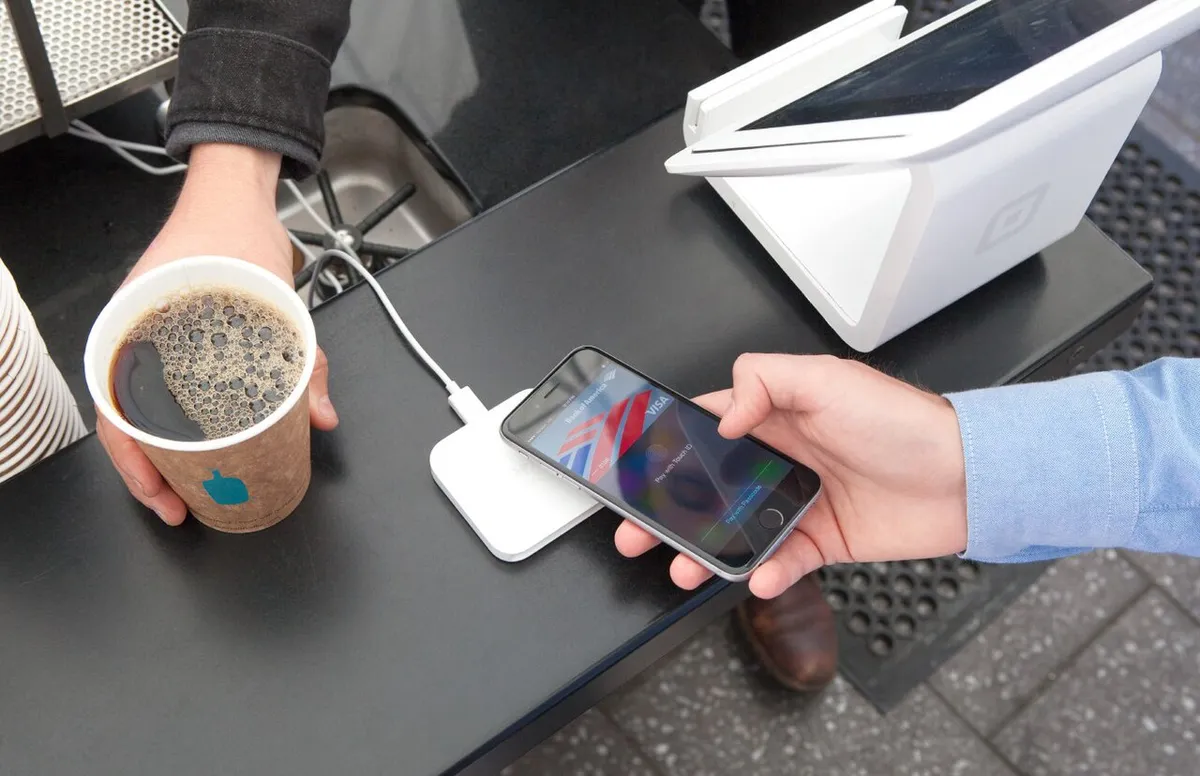
Respuesta rápida
- Apple Pay no te da un código QR personal para recibir dinero. Los códigos QR que verás son códigos de pago en sitios web.
- En una PC o en un navegador que no sea Safari, elige Apple Pay al pagar, escanea el código con la cámara del iPhone o iPad y confirma con Face ID, Touch ID o tu código.
- Los boletos y pases de abordar de Wallet también muestran códigos QR, pero sirven para entrar, no para pagar.
Paga con Apple Pay escaneando un código
- 1Elige Apple Pay al pagarAparece un código en pantalla
- 2Escanéalo con la cámara del iPhone
- 3Presiona dos veces el botón lateralConfirma con Face ID, Touch ID o código
- 4Espera a ver Listo
En esta guía
Mucha gente busca un “código QR de Apple Pay” esperando algo parecido al código de PayPal o Venmo para cobrar. Apple Pay no funciona así: los códigos QR que Apple documenta son códigos de pago que te permiten aprobar una compra en un sitio web desde tu iPhone o iPad.
¿Apple Pay tiene un código QR?
| Lo que ves | Para qué sirve | ¿Lo documenta Apple? |
|---|---|---|
| Un código al pagar en línea después de elegir Apple Pay | Te permite pagar en una Mac, PC o navegador que no es Safari usando tu iPhone o iPad | Sí |
| Un código QR o de barras en un boleto o pase de abordar en Apple Wallet | Te deja pasar una puerta o un acceso; no es un pago | Sí |
| Un “código QR de Apple Pay” personal para recibir dinero | No existe en la documentación de Apple | No |
Para cobrar con un código QR, consulta códigos QR de PayPal o códigos QR de Venmo.
Cómo pagar con Apple Pay escaneando un código
Apple lo llama “usar Apple Pay mediante el escaneo de un código”. Sirve para dispositivos que no pueden completar Apple Pay por sí mismos, como una PC con Windows o los navegadores Chrome o Firefox.
- Al pagar, toca el botón de Apple Pay o selecciona Apple Pay como forma de pago. Aparece un código en la pantalla.
- En tu iPhone o iPad, usa la cámara para escanear el código.
- Si se te solicita, ingresa tu información de facturación, envío y contacto.
- Para confirmar, presiona dos veces el botón lateral y luego usa Face ID, Touch ID o tu código.
- Cuando el pago se complete, verás Listo y una marca de verificación.
Qué necesitas
- Un iPhone o iPad con Apple Pay configurado. La documentación de Apple para comerciantes indica iOS 18 o posterior (o iPadOS 18 o posterior) para esta función.
- Un comerciante participante que acepte Apple Pay en navegadores de terceros.
- Un mercado compatible. No está disponible en todas partes; en China continental, Apple Pay con un navegador de terceros no está disponible.
Si el código no se escanea, consulta por qué mi teléfono no escanea un código QR.
Elegir otra tarjeta
Se selecciona tu tarjeta predeterminada. Antes de confirmar, toca Otras tarjetas y opciones de Pay Later o Cambiar forma de pago, o toca tu tarjeta predeterminada y desliza para ver las demás.
¿Ya usas una Mac?
En Safari en una Mac normalmente no verás un código. En una Mac con Touch ID confirmas con el dedo; sin Touch ID, Apple indica que confirmas el pago en un iPhone o Apple Watch cercano conectado por Bluetooth y con la misma cuenta de Apple.
¿Por qué es seguro?
La página de Apple para comerciantes describe el código como dinámico: cambia en la pantalla. No se cobra nada hasta que revisas los detalles y apruebas el pago en tu propio iPhone o iPad con Face ID, Touch ID o tu código.
Escanea solo códigos de pago de páginas que tú abriste. Si un desconocido, un mensaje de texto o un correo te da un código y te dice “paga con Apple Pay”, lee nuestra guía sobre estafas con códigos QR.
Pagar en tiendas: no se necesita código QR
En las tiendas, Apple Pay usa el lector sin contacto:
- Presiona dos veces el botón lateral para abrir tu tarjeta predeterminada.
- Autentícate con Face ID, Touch ID o tu código.
- Sostén la parte superior del iPhone cerca del lector hasta que veas Listo y una marca de verificación.
Códigos QR en los pases de Wallet
Los boletos y pases de abordar de Apple Wallet suelen mostrar un código QR o de barras. Abre el pase (desde la notificación en la pantalla bloqueada, presionando dos veces el botón lateral si la selección automática está activada, o desde la app Wallet) y muéstralo al escáner. Estos códigos identifican tu boleto; no sirven para pagar.
Guías relacionadas
Preguntas frecuentes
- ¿Apple Pay tiene un código QR?
- No uno que puedas compartir para que te paguen. Apple Pay usa códigos QR al pagar en línea: cuando eliges Apple Pay en un navegador o en un dispositivo que no puede completar el pago por sí mismo, se muestra un código que escaneas con tu iPhone o iPad para pagar.
- ¿Cómo escaneo un código QR de Apple Pay?
- Abre la app Cámara en tu iPhone o iPad, apunta al código que aparece al pagar y sigue el aviso de Apple Pay. Agrega tus datos de facturación o envío si se te solicitan; luego presiona dos veces el botón lateral y confirma con Face ID, Touch ID o tu código.
- ¿Puedo pagar con Apple Pay en Chrome o en una PC con Windows?
- Sí, con comerciantes participantes. Apple dice que puedes usar Apple Pay en navegadores de terceros en Mac, PC y otros dispositivos escaneando un código con tu iPhone o iPad. No está disponible en todos los mercados; en China continental, por ejemplo, no se puede usar con navegadores de terceros.
- ¿Es seguro escanear un código de Apple Pay?
- El pago se tiene que aprobar en tu propio iPhone con Face ID, Touch ID o tu código, y ves el comerciante y el importe antes de confirmar. Como con cualquier código QR, escanea solo códigos de páginas de pago que tú mismo abriste.