Como ler QR Code no celular Samsung Galaxy
Leia QR Codes em qualquer Samsung Galaxy com o app Câmera, com o botão de QR Code nas configurações rápidas ou a partir de uma foto na Galeria.
Adicione o LearnQRCode como fonte preferida no Google
Resposta rápida
- Abra a Câmera no modo Foto e aponte para o código, ou toque no botão de leitura de QR Code nas configurações rápidas.
- Se a câmera ignorar os códigos, ative a leitura de QR codes nas configurações da Câmera.
- Para uma captura de tela ou foto, abra-a na Galeria e mantenha o dedo sobre o código, ou use o Google Lens.
Leia num Samsung Galaxy
- 1Abra a Câmera no modo FOTO
- 2Ative a leitura de QR codesNas configurações da Câmera, se nada acontecer
- 3Ou use o botão de QR CodeDeslize para baixo com dois dedos
- 4Toque no link que aparecer
Neste guia
Celulares e tablets Galaxy têm dois leitores nativos (o app Câmera e o botão de leitura de QR Code) e ainda formas de ler códigos de fotos. A Samsung avisa que os nomes variam conforme o modelo, a versão do software e o país. Abaixo, quando não conseguimos confirmar o nome exato em português, indicamos o nome em inglês entre aspas.
Método 1: ler com o app Câmera
- Abra a Câmera.
- Confira se o modo FOTO está selecionado.
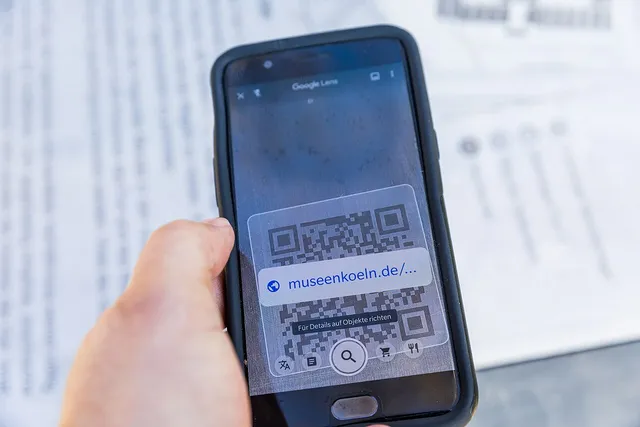
- Aponte para o código de modo que ele apareça inteiro no visor. Não precisa apertar o obturador.
- Toque na notificação ou no link que aparecer.
Se nada acontecer: ative a leitura de QR codes
- Na Câmera, toque no ícone de Configurações.
- Ative a opção de ler QR codes («Scan QR codes» nos aparelhos em inglês).
- Tente de novo.
Método 2: o botão de QR Code nas configurações rápidas
A Samsung descreve este como o recurso feito especificamente para QR Codes.
- Com dois dedos, deslize de cima para baixo para abrir o painel completo de configurações rápidas.
- Toque no botão de leitura de QR Code («Scan QR code» em inglês).
- Enquadre o código; a leitura é automática.
A janela tem botão de lanterna e um atalho para a Galeria, para imagens salvas. Não achou o botão? Passe para a próxima página do painel ou edite o painel para adicioná-lo.
Método 3: de uma captura de tela ou foto
A câmera não enxerga a própria tela, então:
- Salve o código como imagem ou faça uma captura de tela.
- Abra na Galeria.
- Mantenha o dedo sobre o código até aparecer uma notificação e toque nela.
Em alguns modelos, a Samsung também descreve tocar em Bixby Vision na Galeria; ele não existe em todos os aparelhos. O Google Lens também funciona: abra-o pelo app do Google ou pelo Chrome e escolha a captura de tela. Veja nosso guia para ler QR Code de capturas de tela.
QR Code do Pix pela câmera
No Brasil, a Samsung anunciou em 2021 a leitura de QR Code Pix integrada ao app Câmera de Galaxy elegíveis: ao apontar para um QR Code Pix, abre-se um aviso para escolher o app de um dos bancos participantes, que já abre com os dados preenchidos. Confira sempre o nome do recebedor antes de confirmar; veja nosso guia sobre golpes com QR Code.
Apps que abrem o leitor para você
Alguns apps abrem a câmera para ler um QR Code durante a configuração. O exemplo da Samsung é o Smart Switch, que pode conectar um Galaxy novo ao seu celular antigo usando um QR Code.
Qual método usar?
| Situação | Melhor método |
|---|---|
| Um código impresso na sua frente | App Câmera ou o botão de QR Code |
| Um restaurante ou local escuro | Botão de QR Code (tem lanterna) |
| Um código numa captura de tela, e-mail ou conversa no celular | Galeria (manter o dedo) ou Google Lens |
| A câmera não mostra nada | Ative a leitura de QR codes nas configurações da Câmera ou use o botão |
Dicas quando não lê
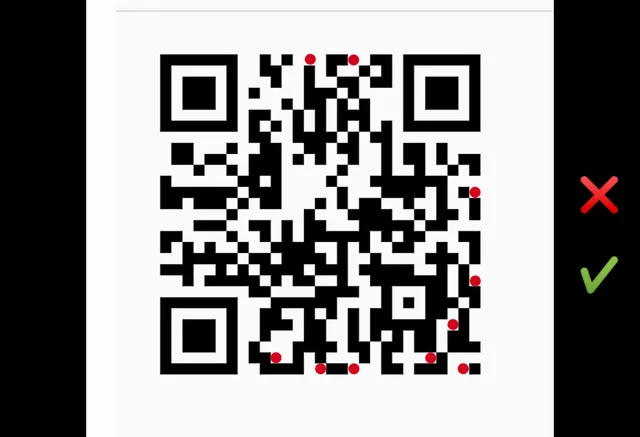
- A qualidade da imagem importa: códigos borrados, de baixa resolução ou parcialmente cobertos podem falhar.
- Ajuste a distância e toque no código na tela para focar.
- Mais luz: use a lanterna na janela de leitura de QR Code.
- Limpe a lente.
- Confira a conexão: abrir um link exige dados ou Wi-Fi.
Ainda sem sucesso? Veja nosso checklist QR Code não lê.
Leia com segurança
O leitor mostra o link antes, então leia o endereço antes de abrir. Desconfie de códigos colados por cima de outros ou enviados por desconhecidos. Veja golpes com QR Code.
Guias relacionados
- Como ler QR Code no Android (Pixel e outras marcas)
- Como ler QR Code em qualquer aparelho
- QR Codes de eSIM, incluindo os passos do gerenciador de SIM da Samsung
Perguntas frequentes
- Como leio um QR Code no meu celular Samsung?
- Abra o app Câmera no modo Foto e aponte para o código, ou deslize para baixo com dois dedos e toque no botão de leitura de QR Code no painel de configurações rápidas. Aparece um link que você pode tocar para abrir.
- Por que a câmera do meu Samsung não lê QR Code?
- A opção de ler QR codes nas configurações da Câmera pode estar desligada. Ative-a e confira se o código inteiro está visível, em foco e bem iluminado. Se ainda não funcionar, tente o botão de QR Code nas configurações rápidas.
- Como leio um QR Code que está na tela do meu Samsung?
- Salve como imagem ou faça uma captura de tela, abra no app Galeria e mantenha o dedo sobre o QR Code até aparecer uma notificação. Também dá para abrir a imagem com o Google Lens.
- Onde fica o leitor de QR Code nas configurações rápidas do Samsung?
- Deslize de cima para baixo com dois dedos para abrir o painel completo e procure o botão de leitura de QR Code. Se não estiver lá, edite o painel e adicione o botão.
Fontes
- Ways to scan a QR code on your Galaxy phone or tablet (Suporte Samsung EUA, em inglês)
- How to scan a QR code with your Samsung Galaxy (Suporte Samsung Canadá, em inglês)
- How to scan QR Codes on your Samsung phone (Suporte Samsung Reino Unido, em inglês)
- Pesquisar com o Google Lens no Chrome, Android (Ajuda do Google Chrome)
- Samsung facilita pagamentos de Pix via QR Code através do aplicativo Câmera (Samsung Newsroom Brasil)