Cómo escanear un código QR en un teléfono Samsung Galaxy
Escanea códigos QR en cualquier teléfono o tablet Samsung Galaxy con la app Cámara, el botón Escanear código QR o desde una foto en la Galería.
Agrega LearnQRCode como fuente preferida en Google
Respuesta rápida
- Abre Cámara en modo Foto y apunta al código, o toca Escanear código QR en el panel rápido.
- Si la cámara ignora los códigos, activa Escanear códigos QR en los ajustes de la cámara.
- Para una captura o una foto, ábrela en Galería y mantén presionado el código, o usa Google Lens.
Escanea en un Samsung Galaxy
- 1Abre Cámara en modo FOTO
- 2Activa Escanear códigos QREn los ajustes de la cámara, si no pasa nada
- 3O toca Escanear código QRDesliza con dos dedos al panel rápido
- 4Toca el enlace que aparece
En esta guía
Los teléfonos y tablets Galaxy tienen dos escáneres integrados (la app Cámara y el botón Escanear código QR) y formas de leer códigos desde fotos. Samsung aclara que los nombres cambian según el modelo, la versión de software y el país.
Método 1: Escanear con la app Cámara
- Abre Cámara.
- Asegúrate de que esté seleccionado FOTO.
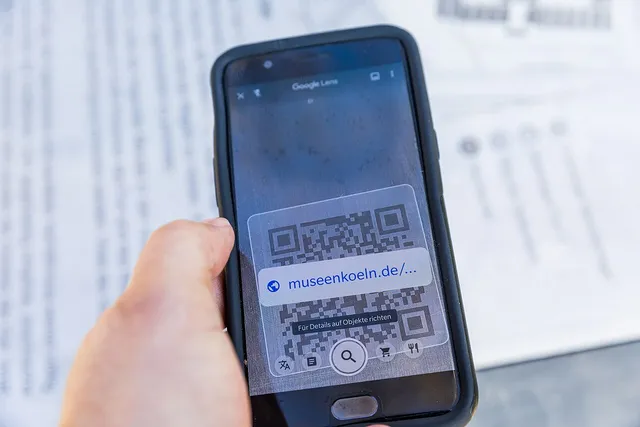
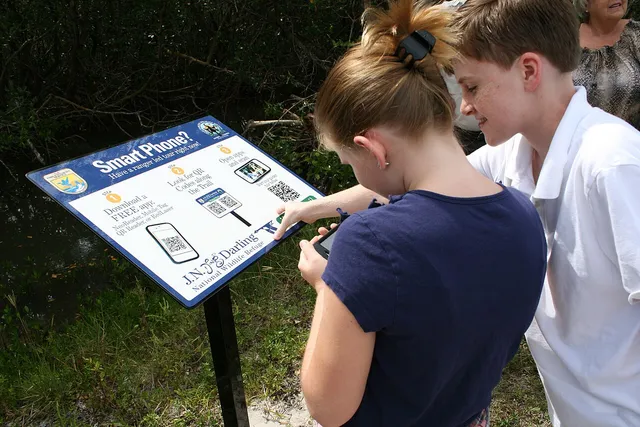
- Apunta al código para que quede completo en el visor. No hace falta tomar la foto.
- Toca la notificación o el enlace que aparece.
Si no pasa nada: activa Escanear códigos QR
- En Cámara, toca el ícono de Ajustes.
- Activa Escanear códigos QR.
- Vuelve a intentarlo.
Método 2: El botón Escanear código QR del panel rápido
Samsung lo describe como la función pensada específicamente para códigos QR.
- Con dos dedos, desliza hacia abajo desde la parte superior para abrir el panel completo de configuración rápida.
- Toca Escanear código QR.
- Enfoca el código; se escanea automáticamente.
La ventana tiene un botón de linterna y un acceso a Galería para las imágenes guardadas. ¿No encuentras el botón? Desliza a la siguiente página del panel o edítalo para agregarlo.
Método 3: Desde una captura de pantalla o una foto
La cámara no puede ver tu propia pantalla, así que:
- Guarda el código como imagen o toma una captura de pantalla.
- Ábrela en Galería.
- Mantén presionado el código hasta que aparezca una notificación y tócala.
En algunos modelos, Samsung también describe tocar Bixby Vision en la Galería; no está en todos los equipos. Google Lens también funciona: ábrelo desde la app de Google o Chrome y elige la captura. Consulta nuestra guía para escanear desde capturas de pantalla.
Apps que abren el escáner por ti
Algunas apps abren la cámara para escanear un código QR durante la configuración. El ejemplo de Samsung es Smart Switch, que puede conectar un Galaxy nuevo con tu teléfono anterior mediante un código QR.
¿Qué método te conviene?
| Situación | Mejor método |
|---|---|
| Un código impreso frente a ti | App Cámara o el botón Escanear código QR |
| Un restaurante o lugar con poca luz | Botón Escanear código QR (tiene linterna) |
| Un código en una captura, un correo o un chat de tu teléfono | Galería (mantener presionado) o Google Lens |
| La cámara no muestra nada | Activa Escanear códigos QR en los ajustes de la cámara o usa el botón |
Consejos cuando no escanea
- La calidad de la imagen importa: los códigos borrosos, de baja resolución o tapados en parte pueden fallar.
- Ajusta la distancia y toca el código en la pantalla para enfocar.
- Agrega luz con la linterna de la ventana Escanear código QR.
- Limpia el lente.
- Revisa tu conexión: para abrir un enlace necesitas datos o Wi-Fi.
¿Sigues sin poder? Consulta nuestra lista para cuando un código QR no escanea.
Escanea de forma segura
El escáner muestra primero el enlace, así que lee la dirección web antes de abrirla. Desconfía de los códigos pegados sobre otros o enviados por desconocidos. Consulta estafas con códigos QR.
Guías relacionadas
- Cómo escanear un código QR en Android (Pixel y otras marcas)
- Cómo escanear un código QR en cualquier dispositivo
- Códigos QR de eSIM, incluidos los pasos del administrador de SIM de Samsung
Preguntas frecuentes
- ¿Cómo escaneo un código QR con mi teléfono Samsung?
- Abre la app Cámara en modo Foto y apunta al código, o desliza hacia abajo con dos dedos y toca Escanear código QR en el panel de configuración rápida. Aparece un enlace que puedes tocar para abrirlo.
- ¿Por qué la cámara de mi Samsung no escanea códigos QR?
- Puede que el interruptor Escanear códigos QR de los ajustes de la cámara esté desactivado. Actívalo y asegúrate de que el código completo se vea, esté enfocado y bien iluminado. Si sigue sin funcionar, prueba el botón Escanear código QR del panel rápido.
- ¿Cómo escaneo un código QR que está en la pantalla de mi Samsung?
- Guárdalo como imagen o toma una captura de pantalla, ábrelo en la app Galería y mantén presionado el código QR hasta que aparezca una notificación. También puedes abrir la imagen con Google Lens.
- ¿Dónde está el lector de QR en el panel rápido de Samsung?
- Desliza hacia abajo desde la parte superior de la pantalla con dos dedos para abrir el panel completo y busca el botón Escanear código QR. Si no está, edita el panel y agrégalo.
Fuentes
- Cómo escanear un código QR en tu dispositivo Galaxy (Soporte de Samsung México)
- Ways to scan a QR code on your Galaxy phone or tablet (Samsung US Support)
- How to scan a QR code with your Samsung Galaxy (Samsung Canada Support)
- Cómo realizar búsquedas con Google Lens en Chrome, Android (Ayuda de Google Chrome)